AI動画の作り方は、「ChatGPTで場面ごとの画像を生成する」「Kling AIでその画像を動かす」「編集ソフトでつなげて仕上げる」という3ステップが、初心者でも取り組みやすく完成度も高い方法です。
撮影機材やスタジオ、出演者がいなくても、アイデアと構成さえあれば数時間から数日で1本の動画を仕上げられます。本記事では、ウィルダー株式会社が実際にAI動画を制作した手順をもとに、各ステップの具体的なやり方、プロンプトのコツ、商用利用の注意点まで徹底解説します。
AI動画の作り方とは?——「画像生成→動画化→編集」の3ステップが基本
AI動画の作り方として最も実践的なのは、まず静止画を作り、その静止画を動画生成AIで動かし、最後に編集でつなげる方法です。文章だけで動画を一気に生成する方法もありますが、人物の見た目や背景の雰囲気が場面ごとにばらつきやすく、狙いどおりの映像にするのが難しいのが実情です。
一方、最初に画像で「1場面ごとの完成イメージ」を固めてから動かす方法なら、構図や色味、キャラクターの見た目を事前にコントロールできます。動画生成AIには「この画像を、こう動かして」と指示するだけで済むため、やり直しの回数も減らせます。ウィルダーでも、この3ステップでAI動画を制作しました。
3ステップで使うツール
今回紹介するAI動画の作り方で使うツールは3種類です。画像生成にはOpenAIの「ChatGPT」、画像を動画にするには中国の快手(Kuaishou)が開発した動画生成AI「Kling AI(クリングAI)」、仕上げの編集には「CapCut」「Adobe Premiere Pro」「DaVinci Resolve」などの動画編集ソフトを使います。いずれも専門的なスキルがなくても扱いやすく、AI動画制作の入門に適した組み合わせです。
| ステップ | 使うツール | やること | ポイント |
|---|---|---|---|
| 準備 | メモ・ChatGPT | 目的・尺・構成(絵コンテ)を決める | 場面数と1場面の秒数を先に決める |
| STEP1 | ChatGPT(画像生成) | 場面ごとの静止画を作る | アスペクト比と画風を全場面でそろえる |
| STEP2 | Kling AI(画像→動画) | 静止画を数秒の動画にする | 動きは1カットにつき1〜2つに絞る |
| STEP3 | CapCut・Premiere Proなど | カットをつなぎ、音・文字を入れる | BGM・ナレーション・テロップで完成度が決まる |
AI動画を作る前の準備——目的・尺・構成を決める
AI動画づくりで最初にやるべきことは、ツールを開く前に「何のための動画か」と「全体の構成」を決めることです。準備をせずに画像や動画を作り始めると、場面同士がつながらなかったり、必要なカットが足りなかったりして、作り直しが増えてしまいます。
まず、動画の目的(商品紹介、採用PR、SNS広告など)と、公開する場所(YouTube、Instagram、TikTok、展示会のモニターなど)を決めます。公開先によって、横長の16:9にするか、縦長の9:16にするかが変わるためです。次に全体の長さを決め、それを場面ごとに分けた簡単な絵コンテを作ります。例えば30秒の動画なら、5秒の場面を6つ用意するといった具合です。
ChatGPTに構成案を作ってもらうのも有効
構成づくりに迷ったら、ChatGPTに「30秒の商品紹介動画の構成を、5秒×6場面で考えて。各場面の映像内容とナレーション案も書いて」と依頼するのも効果的です。たたき台をもとに自分で修正すれば、短時間で絵コンテを完成させられます。この段階で各場面の映像イメージを文章にしておくと、次のステップの画像生成プロンプトにもそのまま活用できます。
STEP1:ChatGPTで場面ごとの画像を生成する
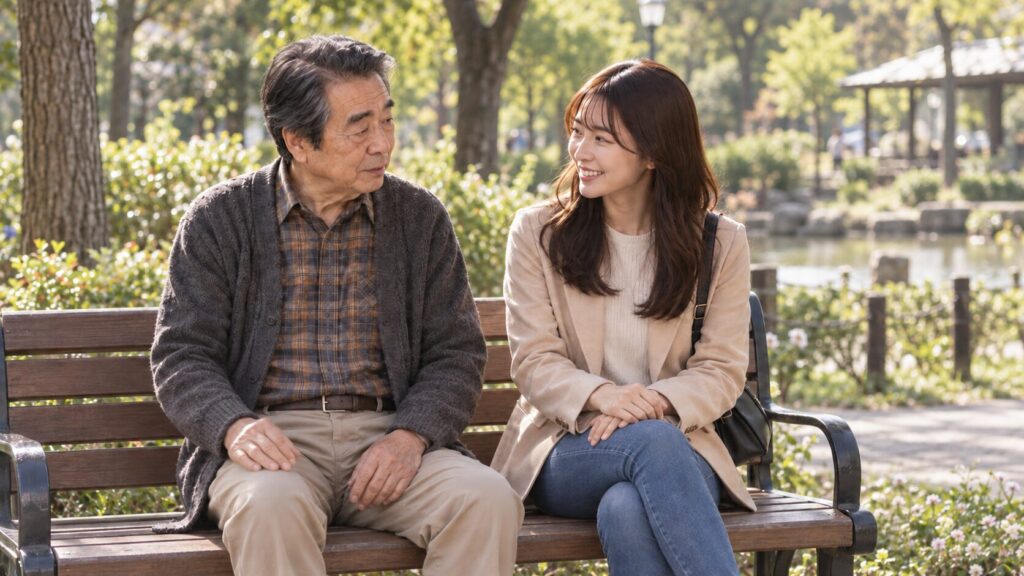
AI動画の作り方の最初のステップは、ChatGPTで絵コンテの場面ごとに静止画を生成することです。この画像が動画の「1コマ目」になるため、構図・色・人物の見た目など、完成映像の印象はこの段階でほぼ決まります。
やり方はシンプルで、ChatGPTの入力欄に作りたい場面を文章で伝えるだけです。例えば「朝日が差し込むカフェのカウンターで、若い女性バリスタがラテアートを作っている。やわらかい自然光、映画のワンシーンのような雰囲気、16:9の横長」のように、場所・人物・動作・光・雰囲気・画面比率を具体的に書きます。生成された画像が思いどおりでなければ、「もう少し引きの構図で」「背景をぼかして」と会話で修正を重ねられるのが、ChatGPTで画像を作る大きなメリットです。
全場面で「画風」と「比率」をそろえる
AI動画で最も目立つ失敗は、場面ごとに絵のタッチや人物の見た目が変わってしまうことです。これを防ぐには、すべての場面のプロンプトに共通の指定を入れます。「実写風・シネマティック・暖色系の色調・16:9」のような画風と比率の指定を毎回同じ言葉で書き、登場人物についても「黒髪ショートの20代女性、白いシャツにベージュのエプロン」と特徴を固定して記述します。同じチャットの中で続けて生成し、「前の画像と同じ人物・同じ服装で」と指示するのも有効です。
文字・ロゴは画像に入れず、編集で重ねる
画像生成AIは、文字や細かい数字を正確に描くのが得意ではありません。さらに、文字を含む画像を動画生成AIで動かすと、文字が崩れやすくなります。そのため、商品名やキャッチコピー、ロゴは画像には入れず、最後の編集ステップでテロップとして重ねるのがおすすめです。また、実在の人物や他社のロゴ、既存のキャラクターはプロンプトに入れないようにしましょう。
STEP2:Kling AIで画像を動かす
2つ目のステップでは、ChatGPTで作った画像を動画生成AI「Kling AI」に読み込ませて、数秒の動画に変換します。Kling AIは、静止画から自然な動きを生み出す「Image to Video(画像から動画)」機能に優れており、人物の表情やしぐさ、カメラワークまで表現できるのが特徴です。
基本的な手順は、①Kling AIの公式サイトまたはアプリでアカウントを作成する、②動画生成モードを選ぶ、③STEP1で作った画像をアップロードする、④動きを説明するプロンプトを入力する、⑤秒数・解像度・アスペクト比を設定して生成する、⑥プレビューで確認してダウンロードする、という流れです。生成には数分から十数分かかることがあるため、複数の場面をまとめて生成キューに入れておくと効率的です。
動きのプロンプトは「1カット1〜2動作」に絞る
Kling AIで自然な映像を作るコツは、1つのカットに詰め込む動きを1〜2個に絞ることです。「女性がカップを持ち上げて微笑む。カメラはゆっくり寄っていく」のように、被写体の動きとカメラの動きをそれぞれ短く指定すると、狙いどおりの映像になりやすくなります。逆に、走る・振り向く・手を振るなど複数の動作を一度に指示すると、手足が不自然に崩れる原因になります。
開始フレーム・終了フレームでつながりを作る
Kling AIには、動画の最初のフレームと最後のフレームをそれぞれ画像で指定し、その間の動きをAIに生成させる機能があります。例えば「ドアの前に立つ人物」と「部屋の中に入った人物」の2枚を指定すれば、その間をつなぐ映像が作られます。場面と場面の切り替えを自然に見せたいときに便利な機能です。
まずは短く・低解像度で試して、良いものを本番生成
Kling AIはクレジット制で、生成する秒数や画質によって消費量が変わります。いきなり高画質で生成するとクレジットを早く使い切ってしまうため、まずは5秒・720pなどの設定で動きや構図を確認し、良い結果が出たものだけを高画質で作り直すのが効率的です。同じ画像とプロンプトでも結果は毎回少しずつ変わるため、1場面につき数本生成して、最も良いものを選ぶ前提で進めましょう。
🎬 AI動画制作をプロに任せたい方へ
「構成やプロンプトを考える時間がない」「商用で使える品質に仕上げたい」という企業様は、ウィルダーにご相談ください。企画・構成から画像生成、動画化、編集まで、AI動画制作をワンストップでサポートします。
STEP3:編集ソフトでカットをつなげて仕上げる
最後のステップは、Kling AIで作った数秒ずつの動画を編集ソフトでつなげ、音や文字を加えて1本の作品に仕上げる工程です。AI動画の完成度は、実はこの編集ステップで大きく変わります。素材の質が同じでも、つなぎ方やBGM、テロップの入れ方次第で、プロらしい映像にも素人っぽい映像にもなります。
編集ソフトは、無料で使いやすく縦型動画にも強い「CapCut」、本格的な編集ができる「Adobe Premiere Pro」、高度な色調整が無料で使える「DaVinci Resolve」などから、目的やスキルに合わせて選びます。まず絵コンテの順番どおりに動画素材を並べ、不要な部分を削って長さを調整します。
カットのつなぎ方とトランジション
AI動画は1カットごとに生成されるため、そのままつなぐと場面の切り替わりが唐突に感じられることがあります。動きのある場面同士は、動きの方向をそろえてつなぐと自然に見えます。また、短いクロスフェードやホワイトアウトなどのトランジションを入れると、場面の切り替えがなめらかになります。ただし、トランジションを多用すると安っぽく見えるため、要所だけに絞るのがコツです。
BGM・ナレーション・テロップで完成度を上げる
映像をつなげたら、BGMと効果音、ナレーション、テロップを加えます。Kling AIの動画だけでは音がない、または物足りないことが多いため、商用利用が可能なBGM素材や、AI音声合成ツールで作ったナレーションを組み合わせます。STEP1で画像に入れなかった商品名やキャッチコピーは、ここでテロップとして重ねます。最後に全体を通して見て、色味や音量のばらつきを整えれば完成です。
この作り方のメリット——従来の動画制作との比較
ChatGPTとKling AIを組み合わせたAI動画の作り方の最大のメリットは、撮影をせずに、短期間・低コストで映像を作れることです。従来の実写撮影と比較すると、その違いがよくわかります。
| 比較項目 | 従来の実写撮影 | AI動画(画像生成→動画化→編集) |
|---|---|---|
| 必要なもの | 撮影機材・スタジオやロケ地・出演者・スタッフ | PCとAIツール、編集ソフト |
| 制作期間 | 企画・撮影・編集で数週間〜数カ月 | 短尺なら数時間〜数日 |
| 表現の自由度 | 天候・場所・予算の制約を受ける | 架空の世界や撮影困難なシーンも表現できる |
| 修正のしやすさ | 撮り直しは大きな手間とコストがかかる | 該当カットだけ再生成できる |
| 苦手なこと | — | 長尺の一貫性、細かい手の動き、正確な文字表示 |
このように、AI動画は「スピード」と「表現の自由度」で大きな強みを持ちます。一方で、長い動画で人物の見た目を完全に一致させることや、細かい手の動き、正確な文字の表示はまだ苦手です。こうした弱点は、構成の工夫や編集での補完でカバーするのが現実的です。
AI動画を作るときの注意点——商用利用と権利の確認
AI動画をビジネスで使う場合は、各ツールの利用規約と権利関係を必ず確認しましょう。特に注意したいのは、商用利用の可否、生成物の表記ルール、入力する情報の扱いの3点です。
Kling AIは有料プランで商用利用が可能
Kling AIは、無料プランで生成した動画には透かしが入り、商用利用は認められていません。企業のプロモーションや広告に使う場合は、有料プランへの加入が必要です。また、利用規約では生成物の使用時にKling AIの表記を求める場合があるなどの条件も定められているため、公開前に最新の規約を確認してください。料金やプラン内容は変更されることがあるため、契約前に公式サイトで最新情報を確認することをおすすめします。
実在の人物・他社の知的財産は使わない
ChatGPTの画像生成でもKling AIでも、実在の人物の顔や声、他社のロゴ、既存のキャラクターを無断で使うことは、肖像権や著作権・商標権の侵害につながるおそれがあります。プロンプトに有名人の名前や作品名を入れないこと、生成された画像が既存作品に似すぎていないかを確認することが大切です。また、社外秘の情報や個人情報をAIツールに入力しない運用ルールも決めておきましょう。
AI動画の活用シーン——ビジネスでの使いどころ
AI動画は、スピードと低コストが求められるビジネスシーンで特に力を発揮します。代表的な活用シーンとしては、SNS広告やショート動画、商品・サービスの紹介動画、採用ブランディング動画、展示会やイベントでのイメージ映像、Webサイトのファーストビュー動画などが挙げられます。
例えば新商品の発売前に、まだ実物が完成していない段階でもイメージ映像を作って予告や先行告知に使えます。季節やキャンペーンごとに背景や雰囲気だけを変えたバリエーションを作るのも、撮り直しが不要なAI動画ならではの使い方です。
特に、複数のパターンを作って効果を比べたいSNS広告や、撮影が難しい世界観を表現したいブランドムービーとの相性は抜群です。実写撮影ほどの予算をかけずに、アイデアを素早く映像化して検証できるため、「まずは動画を試してみたい」という企業にとって、AI動画は最適な選択肢の一つといえます。
よくある質問(FAQ)
AI動画は初心者でも作れますか?
はい、初心者でも作れます。ChatGPTで場面ごとの画像を生成し、Kling AIでその画像を動かし、CapCutなどの編集ソフトでつなげる3ステップなら、撮影や専門的な映像スキルがなくても1本の動画を完成させられます。最初は5秒×数場面の短い動画から始めるのがおすすめです。
なぜ文章から直接動画を作らず、先に画像を作るのですか?
先に画像を作ることで、構図・色味・人物の見た目を事前にコントロールできるからです。文章だけで動画を生成すると場面ごとに見た目がばらつきやすくなりますが、完成イメージを画像で固めてから動かせば、狙いどおりの映像になりやすく、やり直しの回数も減らせます。
Kling AIとはどのようなツールですか?
Kling AI(クリングAI)は、中国の快手(Kuaishou)が開発した動画生成AIです。文章から動画を作る機能に加え、静止画を動かす「Image to Video」機能や、開始フレームと終了フレームを指定してその間の動きを生成する機能を備えています。無料枠がありますが、商用利用には有料プランへの加入が必要です。
AI動画で人物の見た目をそろえるコツはありますか?
すべての場面のプロンプトに、画風・色調・アスペクト比と、人物の髪型・年齢・服装などの特徴を同じ言葉で書くことが基本です。ChatGPTでは同じチャットの中で続けて生成し、「前の画像と同じ人物・同じ服装で」と指示すると、見た目をそろえやすくなります。
AI動画は商用利用できますか?
ツールの利用規約によります。Kling AIは有料プランで商用利用が認められていますが、無料プランでは認められていません。また、実在の人物や他社のロゴ、既存キャラクターを使うと権利侵害のおそれがあります。ビジネスで使う場合は、公開前に各ツールの最新の利用規約を確認してください。
AI動画制作を外部に依頼することはできますか?
はい、できます。ウィルダー株式会社では、企画・構成づくりから、ChatGPTなどによる画像生成、Kling AIなどによる動画化、編集・仕上げまで、AI動画制作をワンストップでサポートしています。商用利用を前提とした品質や権利面の確認も含めてご相談いただけます。
まとめ:AI動画制作ならウィルダー株式会社へ
AI動画の作り方は、①ChatGPTで場面ごとの画像を生成する、②Kling AIでその画像を動かす、③編集ソフトでつなげてBGM・ナレーション・テロップを加える、という3ステップが基本です。先に画像で完成イメージを固めてから動かすことで、初心者でも狙いどおりの映像に近づけられます。撮影機材や出演者がいなくても、短期間・低コストで動画を作れるのがAI動画の大きな魅力です。
一方で、ビジネスで成果につながるAI動画をつくるには、目的に合った構成づくり、場面ごとの見た目をそろえるプロンプト設計、何本も生成して良いカットを選ぶ作業、そして商用利用や権利面の確認など、多くのノウハウと手間が必要です。「自社で試してみたけれど思いどおりにならない」「本業が忙しくて制作に時間を割けない」という場合は、AI動画制作の実績を持つウィルダー株式会社にお任せください。
🎬 AI動画制作なら、ウィルダー株式会社へ
商品紹介・SNS広告・採用PR・展示会映像まで、目的に合わせたAI動画を企画から編集までワンストップで制作します。「こんな動画は作れる?」「費用感を知りたい」といったご相談だけでも大歓迎です。まずはお気軽にお問い合わせください。