
こんにちは。ウィルダー株式会社です。
NotebookLMのスライドデッキ(プレゼン資料)やインフォグラフィック(情報を分かりやすくまとめた図)を、仕事でどう使えばいいのか迷っている方、多いと思います。NotebookLM Studioという新しい機能で、資料作りが一気に進化しました!
特に、根拠となる情報をしっかり確認しながら作れる仕組み(RAGの枠を超えるソースグラウンディング[注1])、台本の自動生成、画面比率の最適化、AI生成の証拠(SynthIDによる透かし)の扱い方、商用利用の考え方、PDFやPNGでの出力仕様、GoogleスライドやPowerPointへの連携など、チェックしたいポイントが増えました。
私たちは日々、AIを使った資料作成の仕組み作りや、CopilotやCanvaなど他のツールとの使い分け、Googleドライブとの連携などを現場で実践しています。
この記事では、あなたの環境に合わせた効果的な導入と運用のヒントをまとめました。読み終える頃には、NotebookLM Studioで作った成果物をどう展開し、どう改善し、どこに注意すればいいかがスッと見えてくるはずです。
この記事を読むとわかること
- スタジオ機能と、従来の「RAG」という仕組みの違いと、NotebookLMならではの強み
- 最新AI「Gemini 3」と「Nano Banana Pro」が支える生成の仕組み
- PDF/PNGでの出力(エクスポート)を前提とした、仕事の流れの最適化
- Googleスライド・PowerPoint・他のツールとの使い分け
NotebookLMのスライドデッキとインフォグラフィック
出典:https://unsplash.com/ja
まずはNotebookLM Studioの全体像から。単に調べるためのツールから、スライドデッキとインフォグラフィックを核にした「資料生産ライン」へと進化した背景と、生成のロジック、AIモデルの構成、出力の特徴を順に解説します。
スタジオとRAGの違いと強み
従来のRAG(Retrieval-Augmented Generation)は、あなたがアップロードした資料(ソース)に忠実に答えを返すための「検索・要約」が中心でした。Studioはそこから一歩進んで、同じ根拠(ソースグラウンディング)を保ったまま「最終成果物」をつくるところまで踏み込みます。
つまり、調査と制作が分断されず、同じ知識ベースから「視点」だけを切り替えて、スライドデッキやインフォグラフィック、マインドマップ、タイムラインまでを連続で生成できるのが強みです。
💡 知識の組立ラインとして考えると分かりやすいです。私たちが仕事の流れを整理したイメージを載せておきます。
| 段階 | 機能概要 | NotebookLMでのモジュール |
|---|---|---|
| 入力(Input) | PDF、ドキュメント、URL、音声、YouTubeなどの資料を取り込む | ノートブック、ソース追加 |
| 処理(Processing) | 資料を根拠に分析・情報を整理 | チャット、ソースガイド |
| 聴覚的出力 | 音声で内容を要約・把握する | Audio Overview |
| 構造的出力 | 考え方の関係性を図で表す | Mind Maps、Timelines |
| 視覚的出力 | プレゼン、要約、図解の資料を作る | Slide Deck、Infographic(Studio) |
この統合により、ひとりの担当者がリサーチャー、ライター、編集者、デザイナーの役割を横断できます。同じ根拠に基づく視点違いの資料を一気に揃えられるのは、Studioならではの価値です。
ポイント:AIが根拠を確認した状態でプレゼン資料や図解まで出せるため、AIの勘違い(幻覚)を最小限に抑えながら「そのまま使える初稿」を素早く得られます。時間短縮と品質安定の両方が狙えます。
Studioは、スライドの各ページやインフォグラフィックの要素が「どのソースを根拠にしたか」を追いかけやすいのが強みです。上司や関係者に「この主張の裏付けは?」と聞かれたとき、参照元をすぐに提示できるので、確認のスピードが上がります。
また、元の資料を差し替えて再生成するだけで最新版を保てるため、資料の更新漏れのリスクを減らせます。ここが「調査と制作が繋がっている」メリットで、仕事の地味な手戻りを減らしやすいんです。
Gemini3とNanoBananaPro解説
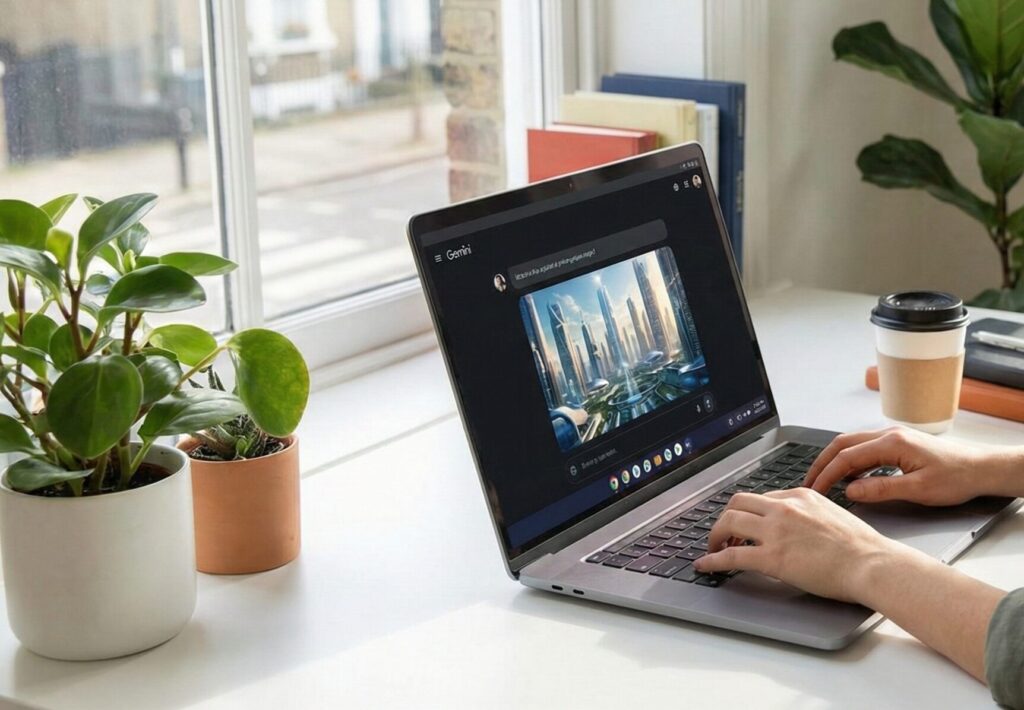
Nano Banana Proで作成
Studioが資料作成に強いのは、裏側で動いているAIモデルの連携が理由です。テキストの理解・推論を担当するのがGemini 3というAI、視覚的な生成を担当するのがNano Banana ProというAI(画像生成)です。前者が文脈や構造を「解釈」し、後者が図解やレイアウトを「具現化」する、分業の設計が仕事に役立ちます。
推論(考える)とレンダリング(描く)の役割分担
- Gemini 3:論点を見つける、構成を設計する、資料全体のトーンを合わせる
- Nano Banana Pro:画像生成、図表を描く、画像内のテキストをレイアウトする
画像内にあるテキスト(Text-in-Image)の精度が高いことは、インフォグラフィックの読みやすさに直結します。グラフの軸ラベルや注釈、強調の階層が自然に出せるため、単なる「それっぽい絵」ではなく、情報として機能するビジュアルを量産できます。
⚠️ 注意点:生成コストや利用条件は、契約プランや出力する画像の解像度によって変わります。正確な情報は公式サイトをご確認ください。
実務では、Gemini 3に「論点の優先順位」「対象読者」「使ってはいけない表現」などのルールを与え、Nano Banana Proには「配色・余白・注釈の位置」のガイドを渡すと、狙い通りのバランスに近づきます。
多言語化も得意なので、図中のラベルだけ英語・日本語で差し替えたバージョンを一括生成して、配布先に応じた微調整を後から行う形が効率的です。
スピーカーノートと論理構成
Studioで生成されるスライドは、見た目だけでなく、話すためのサポートも整っています。スピーカーノートには、スライドに出ていない補足情報、参照元の要点、次のスライドへ移るためのつなぎの言葉(トランジション)まで自動で盛り込まれます。初稿の段階で「口が回る」状態に近づくのが嬉しいところです。
仕事での使いどころ
- プレゼンや定例会議:要点はスライドで視覚的に、詳細はノートで根拠を担保
- 教育・研修:ノートの内容を増やしたり削ったりしやすく、指導計画に落とし込みやすい
- 資料レビュー:ノートで根拠と意図を可視化し、指摘の論点を揃える
💡 コツ:スタイルの指示(例:初心者向け/企業向け/大胆な表現で)と長さ(短い/標準/長い)をはっきり伝えると、論理の密度と話し方が安定します
発表の軸をつくるには、PREP法(結論→理由→具体例→結論)などの構成の枠組みをノートに反映させるのが確実です。Studioには「各スライドの冒頭で結論を一言」「スライドの繋がりは原因と結果で説明」「質疑で聞かれがちな反論と答えを1つずつ」と指定すると、プレゼンの流れがグッとまとまります。
登壇者が変わってもブレにくいよう、キーワードの読み方(固有名詞のカタカナ表記や英語の発音)をノートへ追記しておくと安心ですよね。
アスペクト比9対16と16対9対応

出典:https://unsplash.com/ja
インフォグラフィックは、使う媒体(スマホ、PC、印刷など)に合わせて見え方を最適化するのが基本。NotebookLMは9:16(縦長)、16:9(横長)、1:1(正方形)の観点で絵作りを切り替えられます。
- 9:16(縦長):スマホ中心のSNSのストーリーズや縦スクロールのウェブページに
- 16:9(横長):プレゼン資料への挿入や、ブログのメインビジュアルに
- 1:1(正方形):SNSのフィード投稿など、汎用的に使う場合に
一般的な目安の解像度:
- 9:16:1080×1920、または1440×2560
- 16:9:1920×1080、または2560×1440
- 1:1:1080×1080、または2048×2048
※あくまで目安で、投稿先のプラットフォームの仕様更新で最適な値は変わります。正確な情報は公式サイトをご確認ください。
比率の選び方だけでなく、「見やすさ」のためのルールも決めておくと楽です。具体的には、余白は上下左右に安全な領域(例:全体の5〜8%)を確保、テキストは最小でもスマホの画面と同じサイズで9〜12pt相当を下回らない、といったルールです。
縦長は視線が下に流れるので、区切りを入れて「1画面1メッセージ」を徹底。横長は左右に情報が散らばりやすいので、アイコンや色で視線誘導を作ると分かりやすいです。印刷想定なら裁ち落とし(余分な余白)を含めたサイズで高解像度エクスポートにすると、後工程がスムーズです。
SynthID透かしと商用利用
Studioで生成される画像やスライドには、GoogleのSynthIDという目に見えない透かしが埋め込まれます。これは、「この画像はAIが作ったものだ」という証拠になり、企業での導入時の安心材料になります。
- 社外配布資料:AI生成であることの透明性を確保
- ブランドリスク対策:改変の検出や管理に活用
⚠️ 注意点:生成物の商用利用のルールや保証の範囲は、契約や地域、利用プランにより異なります。ライセンスの条項とブランドガイドラインの整合を必ず確認してください。最終的な判断は専門家にご相談ください。
SynthIDは、見た目では分からないレベルで透かしを埋め込み、画像の再保存や軽い編集があっても識別されやすく、コンテンツの来歴管理や社内監査に向きます。
注意点としては、透かしが万能ではないこと、法的なクレジット表記や第三者の権利処理を代わりに行うものではないことです。人物画像の権利などは、別途あなたの組織のポリシーで定める必要があります。
NotebookLMのスライドデッキとインフォグラフィック活用
出典:https://unsplash.com/ja
ここからは、出力形式の制約を踏まえた実践ノウハウです。PDF/PNG中心での出力(エクスポート)を前提に、Googleスライド・PowerPointへどう橋渡しするか、そしてCopilotやCanvaとの賢い使い分けを紹介します。
PDFとPNGのエクスポート仕様
現状のStudioは、PDFとPNG(静的な画像)でのエクスポートが基本です。スライド内のテキストは画像として固定されるため、PowerPointのようなテキストボックス編集はそのままではできません。これは、複雑なレイアウトや図解の忠実度を最優先した設計によるものです。
想定できる仕様と注意点(一般的な目安)
- PDF:複数ページ可能、リンクは限定的、文字は画像化される
- PNG:1スライド=1画像。背景の透過は非対応のケースが多い
- DPI(解像度):用途に応じ150〜300相当が目安
⚠️ プラットフォームの仕様や画質は更新される可能性があります。配布・印刷前には必ず出力確認を。正確な情報は公式サイトをご確認ください。
運用のコツは「後から編集したい要素を、最初から別々に分けておく」発想です。例えば、背景と図解はPNG、本文は別途テキストで保持しておけば、プレゼンツール側で置き換えが簡単。
Web配布なら、ファイルサイズ上限や読み込み速度を意識して、PNGは解像度と圧縮率のバランスを調整。PDFはリンクが生きないこともあるので、QRコードを画像内に入れる手も実務的です。これらをテンプレート化しておけば、チーム全体でミスを減らせますよね。
GoogleスライドとPowerPoint連携
「編集のしやすさ」を取り戻す典型パターンは、中身(テキスト構成)と見た目(画像)を分けて扱う二段構えです。
実務フロー例
- NotebookLMでスライドデッキを生成(PDF/PNGで出力)
- 同時に、アウトラインとスピーカーノートをテキストで抽出
- Googleスライド(またはPowerPoint)にアウトラインを流し込み、編集可能な骨格を先に作る
- NotebookLMが出力した画像(図解・メインビジュアル)を要所にインポート
- ブランドのテーマ(色・フォント)を適用し、最終調整
Gemini for WorkspaceやCopilot for PowerPointを併用して、「骨子はAI生成+装飾と微修正はプレゼンツールで」に振り切ると、スピードと修正コストのバランスが取りやすいです。
さらに精度を上げるには、マスタースライドを先に整えるのが近道です。タイトル・本文・キャプション・注釈などのスタイルを固定し、差し替え用の場所を仕込んでおくと、画像を差し込むだけで体裁が整います。図表の凡例や軸ラベルは、画像ではなく図形テキストで上書きすると、後からの修正がラクです。
最後に、発表用・配布用・SNS用の3パターンを書き出して、それぞれの最適な画像サイズで持っておくと、使い回しがグッと楽になりますよ。
DriveSlidesとOCR回避策
出展:https://unsplash.com/ja
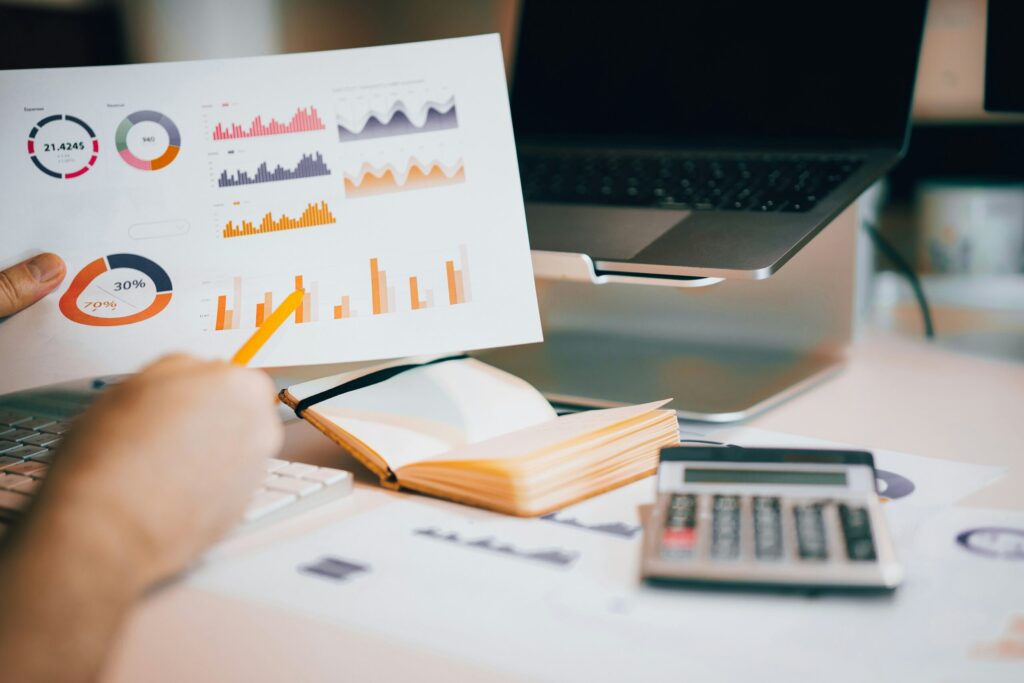
画像が前提でも、Googleスライドに効率よく並べたい場面は多いです。そこで役立つのがDriveSlides系の拡張機能活用。GoogleドライブのフォルダにあるPNGファイルを、スライドに一括配置して、プレゼン可能な体裁を最短で整えます。
ステップ
- NotebookLMでPNGとして各スライドをエクスポート
- Googleドライブにアップロードし、スライド用のフォルダを作成
- DriveSlides系の拡張機能で「各画像=1スライド」で自動配置
- 表紙・終わり・呼びかけ(CTA)など必要なページのみ、編集可能スライドを追加作成
OCR回避の基本は、元データの画質を落とさないこと。高解像度でのエクスポート、拡大縮小の最小化、再圧縮の回避(特にWeb経由の再保存)を徹底すると、視認性が安定します。
CopilotやCanvaとの比較
実務では「どれで仕上げるか」が鍵です。私たちの現場感で、役割分担は次のように整理できます。
| 観点 | NotebookLM Studio | Microsoft Copilot(PowerPoint) | Canva/Gamma等 |
|---|---|---|---|
| 強み | 根拠確認の精度と大量資料の統合要約 | 編集のしやすさと既存スライドの改善 | デザイン性とテンプレートの多様さ |
| 出力 | PDF/PNG(静的) | .pptx(編集可) | .pptx/Web(編集可) |
| 最適な用途 | 重厚なリサーチに基づく初稿・教育資料 | 最終仕上げ/社内フォーマットに従う | 新規のピッチ/高速なビジュアル量産 |
| 弱みの補完 | ネイティブ編集は他ツールで補う | 深いソース統合は苦手になりがち | 根拠追跡は限定的 |
結論:Studioで「根拠ある初稿」を速く作り、ネイティブ編集で仕上げるのが最短距離。用途と締切に応じて、役割を切り替えましょう
判断に迷ったら、次のシンプルな基準でOKです。根拠と正確さが最優先ならStudio、社内テンプレ厳守や共同編集が重いならPowerPoint+Copilot、ビジュアル先行でSNSやLPを急ぐならCanva/Gamma。
中間解として、Studioのインフォグラフィックをメイン画像に使い、テキストはPowerPointで上書き、短尺動画はCanvaで切り出す、といった「いいとこ取り」も現実的です。結局のところ、初稿の速さ×修正のしやすさの掛け算が成果に直結しますよね。
AIに関する相談はウィルダー株式会社へ
AIの導入や、仕事の流れの設計、プロンプトのテンプレート化、APIの実装とコスト最適化まで私たちは一貫してサポートします。
まず現状の制作フローと要件をヒアリングし、PoC(技術検証) → スモールスタート → 本格運用の順に段階を踏み、社内に内製化します。
費用やプランは要件次第です。お気軽にご相談ください!
ウィルダー株式会社:相談はこちら
関連記事
注釈
- グラウンディング(Grounding):AIが画像を生成する際、Google検索などを使って外部の最新情報を確認し、その情報に基づいて画像を生成する機能です。これにより、最新のデータや固有名詞を正確に画像に反映できます。
- RAG(Retrieval-Augmented Generation):外部の資料やデータベースを参照しながら、質問に答えるための文章を生成するAIの仕組みです。
- スピーカーノート:プレゼンテーションのスライドに、発表者が話す内容や補足情報を書き添えておくためのメモ欄です。
- SynthID:AIが生成した画像などに埋め込まれる、目に見えない透かし情報です。そのコンテンツがAIによって作られたことを証明するのに役立ちます。
- OCR(Optical Character Recognition):画像に書かれている文字を読み取り、編集可能なテキストデータに変換する技術です。