


エクセルで繰り返しの作業を短時間で終わらせたいと考えているなら、簡単なやり方でマクロを学ぶのが近道です。初心者でもマクロ記録やVBAの基本を押さえれば、日常的なデータ整形や集計を自動化できます。
特に画面上に設置するマクロボタンやボタン作成は操作の敷居を下げるため導入効果が高く、操作ミスの軽減や作業の標準化にもつながります。
この記事では基本設定から実践的な応用例までをわかりやすく解説しますので、手順に沿って進めてください。
この記事を読むことで理解できること
- マクロ作成の基本手順と初期設定
- マクロボタンの作り方と活用ポイント
- よく使われる便利なマクロの実例
- 運用上の注意点と安全対策
エクセルマクロの作り方を基礎から理解する

出典:https://unsplash.com/ja
- 初心者が知っておきたい基本
- Excelでマクロを作成するにはどうすればいいですか?
- マクロの簡単なやり方は?手順をわかりやすく解説
- マクロボタンを作るには?設定方法と注意点
- ダメな理由は何ですか?安全性と運用の課題
- 作成ツールを活用した効率化のコツ
初心者が知っておきたい基本
マクロとはエクセル上で行う一連の操作を記録し再実行できる仕組みです。記録した操作をボタンやショートカットで呼び出せるため、ルーチン作業の時間を大幅に短縮できます。
ファイルはマクロを含む場合にExcelマクロ有効ブック形式 xlsm で保存するのが一般的であり、開く際にはセキュリティの「コンテンツの有効化」操作が必要になります。
初心者はまず開発タブの表示方法とマクロ記録の使い方を覚えると良いです。記録マクロは手軽に自動化を始められる一方で、操作の誤りもそのまま記録されるため最初は短い作業でテストしながら進めることをおすすめします。
後からVisual Basic Editorでコードを確認して不要な命令を整理する習慣をつけると運用が安定します。
Excelでマクロを作成するにはどうすればいいですか?

出典:https://unsplash.com/ja
マクロ作成の基本手順は以下の流れです。まずリボンに「開発(デベロッパー)」タブを表示し、マクロの記録やVBAエディタにアクセスできるようにします。
次に「マクロの記録」を開始し、実行したい操作を行って記録を停止します。必要に応じてVBAエディタでコードを編集し、ファイルを xlsm 形式で保存します。実行はマクロ一覧やショートカット、シート上のボタンから可能です。
以下は代表的な作成方法の比較表です
| 方法 | メリット | 注意点 |
|---|---|---|
| マクロの記録 | 手順通りに簡単に作れる | 操作ミスも記録される |
| VBA直接編集 | 柔軟で高度な処理が可能 | プログラミング知識が必要 |
| マクロ作成ツール | テンプレで素早く作成できる | ツール依存や互換性に注意 |
保存や実行の際はマクロの有効化と保存先に注意し、共有する場合は信頼できるフォルダやデジタル署名の活用を検討してください。
マクロの簡単なやり方は?手順をわかりやすく解説
簡単に始めるにはマクロ記録機能を利用するのが最短ルートです。手順としてはまず開発タブからマクロの記録を選び、マクロ名と保存先を指定します。
次にエクセル上で行いたい操作を順番に実行し、終了したら記録を停止します。記録されたコードはVBAエディタで確認可能ですので、不必要な選択操作や選択移動などは削除して最適化します。
少しだけ手を加えたい場合は記録で生成されたコードを編集し、条件分岐やループを追加することで汎用性を高められます。簡単なサンプルコードとしてはセルB2に文字列を入れる処理などがあり、実際に動かして挙動を確認するのが理解の近道です。
変更後は必ずテストを行い想定外の操作が入っていないか確認してください。
開発タブの表示
エクセルメニューの「ファイル」タブから
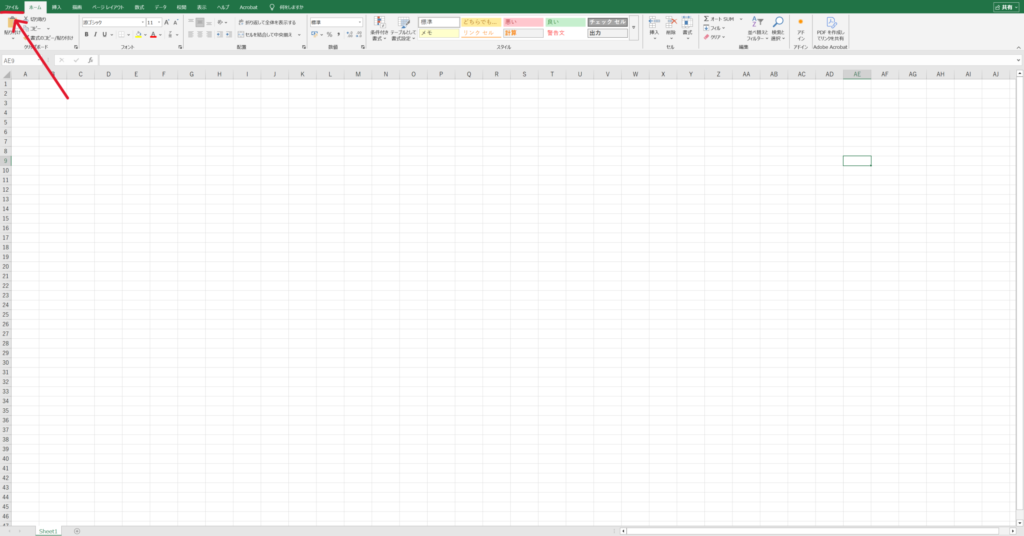
「オプション」を選択します。
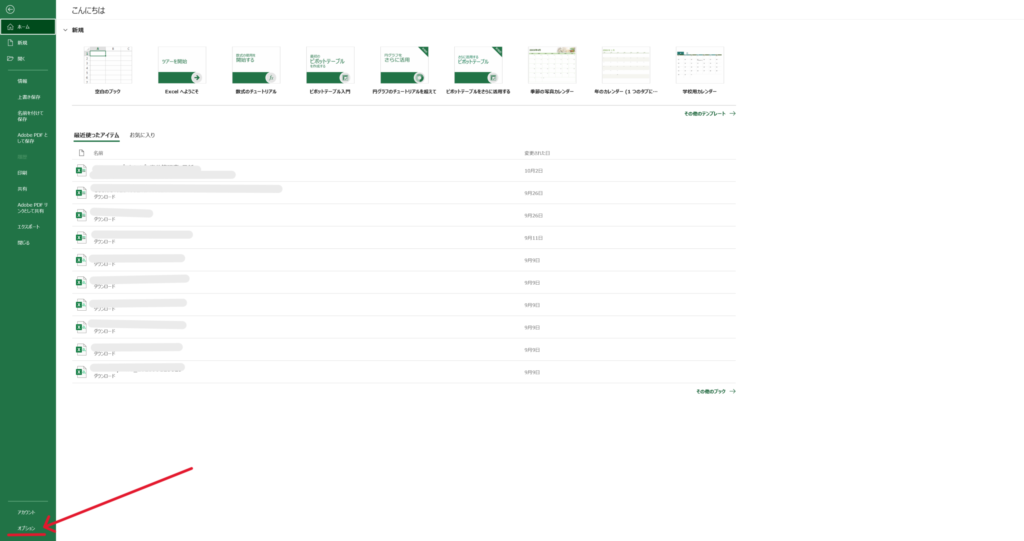
表示されたウィンドウの左側にあるメニューから「リボンのユーザ設定」をクリックします。
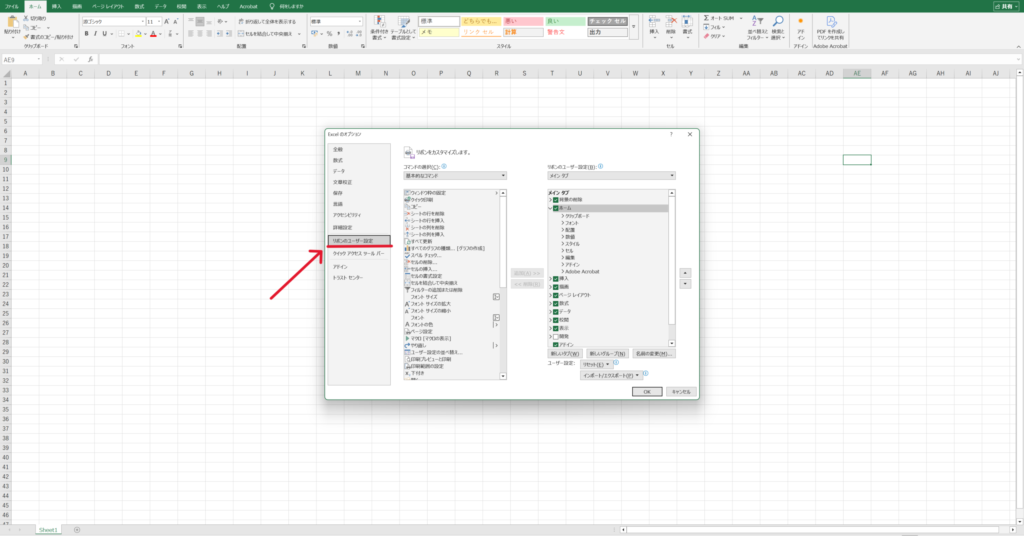
右側の「メインタブ」にある「開発」のチェックボックスをオンにし、「OK」ボタンをクリックし、ウィンドウを閉じます。
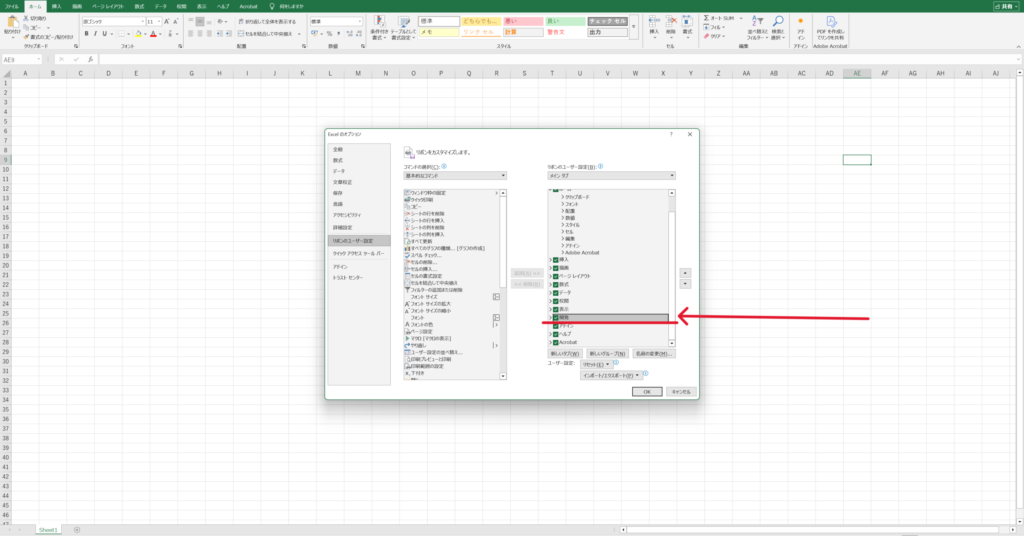
エクセルのリボン(画面上部)に「開発」タブが表示されていれば完了です。
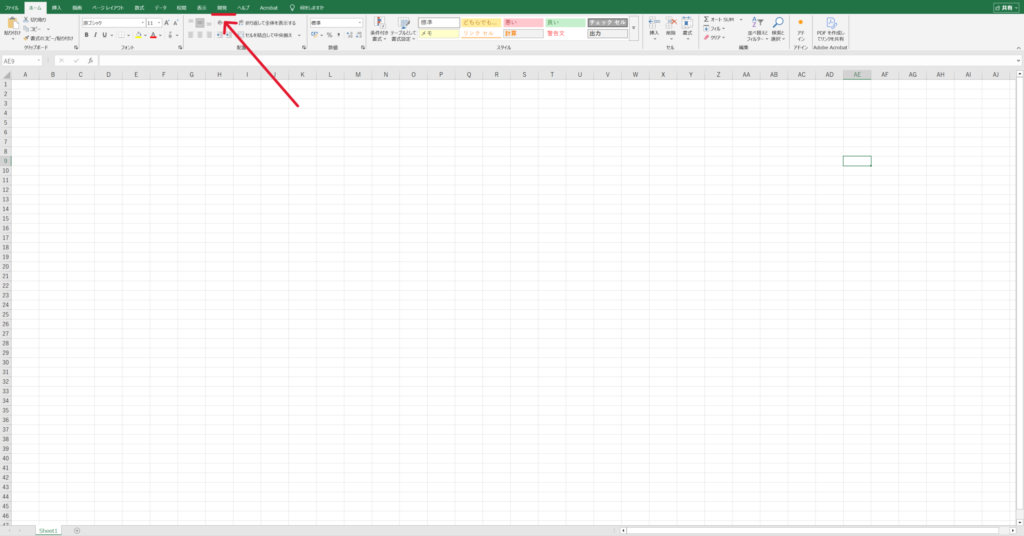
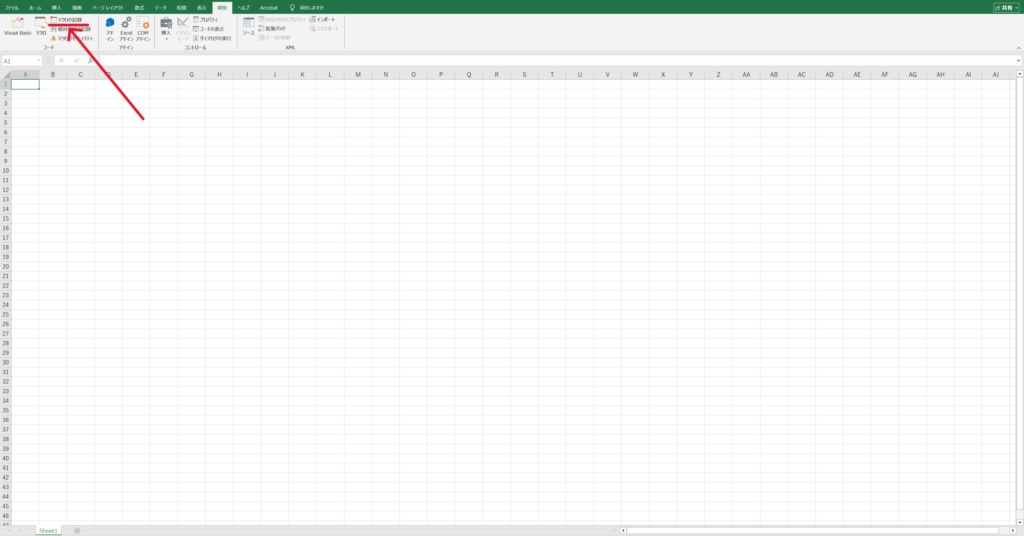
マクロの記録を開始する
1.「マクロの記録」ボタンを押します。
- マクロ名には任意の名前を入力してください(例としてtestなど)。
- ショートカットキーは任意で設定可能で、Ctrlキーと組み合わせたキーを指定できます。
- 保存先は通常「作業中のブック」にしておくと便利です。
「OK」を押すと、マクロの記録がスタートします。
2.操作の記録
マクロの記録中は、エクセルで行った操作がすべて保存されます。
- 簡単な操作を試す
任意のセルを選んで色を変更するなど、簡単な操作を行います。
3. 記録を止める
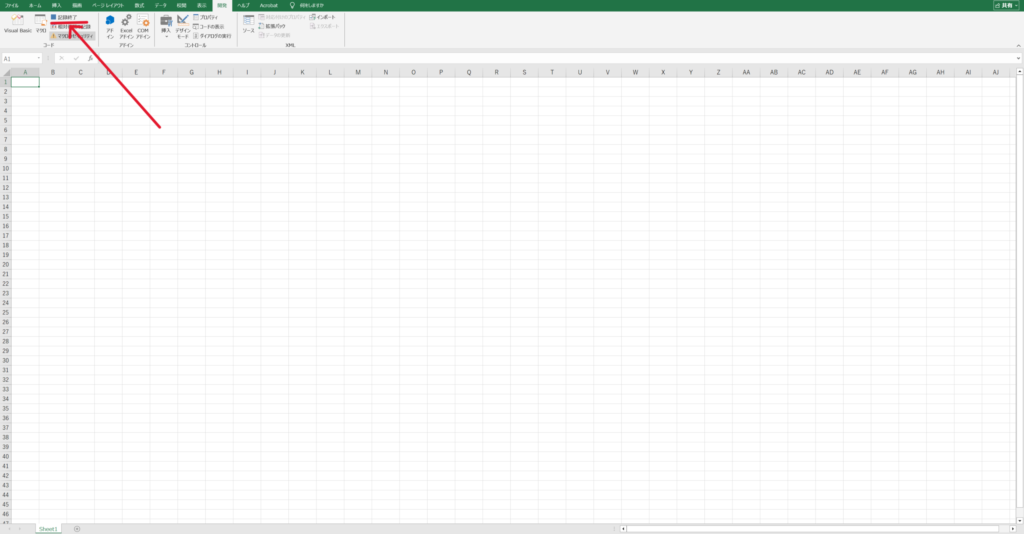
マクロの記録を終了するには、再び「開発」タブを開き、「記録終了」ボタンを押します。これで操作の記録が完了します。
4.記録したマクロを実行する
作成したマクロが正しく動作するか確認してみましょう。
- マクロを開く:「開発」タブの「マクロ」ボタンをクリックします。
- 作成したマクロを選ぶ:一覧に表示された中から、作成したマクロ(例: TestMacro)を選択して「実行」を押します。
- 動作の確認:記録した操作が自動で実行され、設定した変更が反映されていれば正常に記録されています。
マクロボタンを作るには?設定方法と注意点
シート上にボタンを配置することで利用者がワンクリックでマクロを実行できるようになります。手順は開発タブの挿入からフォームコントロールのボタンを選択し、シート上でドラッグして配置します。
配置後に表示される「マクロの登録」ダイアログで実行したいマクロを選べばボタンに紐づけられます。ボタンの表示テキストは右クリックから「テキストの編集」で変更可能です。
注意点としてはボタンの配置場所やラベルを分かりやすくすることです。利用者が迷わないためにシート内の配置を工夫し、必要なら操作マニュアルやツールチップを別途用意します。
ActiveXとフォームコントロールの違いや、ボタンに割り当てるマクロが別ブックに依存する場合の保存場所にも気を配る必要があります。
ダメな理由は何ですか?安全性と運用の課題

出典:https://unsplash.com/ja
マクロには利点が多い一方で運用上の課題も存在します。まずセキュリティ面ではマクロを悪用したウイルスのリスクがあるため、信頼できないファイルは開かない運用ルールが必要です。
またマクロはExcelのバージョンや環境によって動作が異なる場合があり、特にExcel Onlineや他の表計算ソフトでは互換性が低いことがあります。
運用面ではコードの保守性が課題です。個人的な書き方やコメントのないコードは他者が修正する際の障害になります。
さらに処理対象のデータ量が増えると動作が遅くなるケースがあり、大量データは分割やPower Queryなど別手段と組み合わせる必要が出てきます。
これらを踏まえた運用ルールと定期的なレビューが欠かせません。
作成ツールを活用した効率化のコツ
マクロ作成を支援するツールやテンプレートを活用することで開発生産性を高められます。たとえばテンプレート集やマクロ生成ウィザードを利用すれば定型処理を素早く構築できますし、会社内で標準テンプレートを整備することで品質のばらつきを抑えられます。
ツールを使う際は依存性やバージョン管理を意識して運用することが重要です。
自動化の範囲や責任者を明確にし、ツールで作成したマクロに対してはレビューやテストを必ず実施します。
Power Automate などの外部サービスと組み合わせると、Excel外での自動処理や他システムとの連携がしやすくなり業務の幅が広がります。
実践で学ぶエクセルマクロの作り方と応用例

出典:https://unsplash.com/ja
- 便利なマクロ 一覧でよく使われる自動化処理
- 表の自動作成を実現する使い方
- できることを広げるための応用テクニック
- 例から学ぶ実務での活用シーン
- エクセルマクロの作り方をまとめておさらい
便利なマクロ 一覧でよく使われる自動化処理
実務で多く使われるマクロ処理には共通するパターンがあります。代表的なものとしては書式適用と整形の自動化、複数ファイルの統合、ピボットテーブルの作成と更新、定期レポートの生成、Outlookとの連携によるメール送信などです。これらは一度手順をマクロ化すれば定期的な作業を省力化できます。
下の表は典型的な自動化処理と利用場面の一例です
| 処理内容 | 利用場面 |
|---|---|
| 書式統一とヘッダ作成 | 月次報告書の整形 |
| 複数CSV統合 | 複数支店のデータ集計 |
| ピボット更新とグラフ作成 | 売上分析の定期レポート |
| Outlook送信自動化 | 請求書や通知メール送信 |
これらの中から自分の業務に合うものを優先して自動化すると効果が出やすくなります。
表の自動作成を実現する使い方

出典:https://unsplash.com/ja
表の自動作成はデータ取得から整形、出力までを一連で処理できるように設計するのがポイントです。まずは元データの形式を定義し欠損値や不要列の除去を行います。
次に列の並び替えや計算式の適用を行い、最後に罫線や書式を設定して出力用のシートに貼り付けます。
テンプレート化することで新しいデータが来たときに同じマクロで処理できるようになり再現性が高まります。
テンプレートはヘッダ位置やデータ開始行を変数化しておくと複数の形式に対応しやすくなります。
できることを広げるための応用テクニック
応用力を高めるためには変数の使い方や条件分岐、ループ処理を習得することが必須です。これにより同じ処理を複数のシートやファイルに適用する汎用性の高いマクロを作成できます。
さらにエラー処理やログ出力を組み込むことで運用時のトラブル対応が容易になります。
外部ファイルとの連携やAPI呼び出し、Power QueryやPower Automateと組み合わせることでエクセル単体では難しいワークフローも実現可能になります。
まずは小さな改善から段階的に範囲を広げる方法が取り組みやすいです。
例から学ぶ実務での活用シーン

出典:https://unsplash.com/ja
実務での具体例としては日次の売上集計と請求書作成、毎週の在庫レポート生成、月次の給与集計の下準備などが挙げられます。
これらは定型のルールが明確であるためマクロ化で大きな効果が見込めます。実際の例を手元で動かしてみてコードの意味と流れを理解することが習熟の近道です。
導入時は小さな処理から始めて実運用でフィードバックを受けつつ改善を重ねることが現場に定着させるための鍵となります。
もっと楽に業務効率化する方法
ウィルダー株式会社では、業務効率化のためのアプリ開発を行っております。
それぞれの悩みに合わせてオーダーメイドで開発するため、今までの手間だった作業の軽減や、残業時間削減につなげることができます!
まずはお気軽に相談してください!こちらからお願いします。▶お問合せ
エクセルマクロの作り方をまとめておさらい
この記事のポイントをまとめました。
- 開発タブを表示しマクロ記録の手順を覚え保存とセキュリティ設定も確認することが大切です
- マクロ名は英字で始めて分かりやすい命名規則を定め運用すること手順書に残して共有する
- 記録マクロは操作ミスも残るため確認と不要コードの削除を行う修正はVBA編集で行い安定稼働を目指す
- マクロボタンはフォームコントロールで配置して使いやすくラベルを付ける配置場所を工夫して
- エクセルマクロ作成ツールはテンプレや自動化ウィザードで効率化を図る運用ルールで依存を管理する
- 表自動作成はデータ整形と書式設定を組み合わせて生成を自動化するテンプレート化して再利用性を高める
- できることを増やすには変数条件分岐ループを適切に設計するエラー処理とテストを加えて堅牢化する
- 便利なマクロ一覧から自分の業務に合う処理を選んで導入する手順書やテンプレで運用負担を下げる
- マクロの例は公開サンプルで試しながら学び改良を重ねることが有効です段階的に適用する
- Outlook連携で大量メール送信を自動化する際は宛先と本文の検証を徹底するミス防止の手順を組み込む
- 処理速度に注意し大容量データは分割やQueryで負荷を軽減する処理の並列化も検討する
- エラー対策としてエラー検出とログ記録を実装して復旧を容易にする通知機能や再実行仕組みで安定化する
- 共有環境では信頼できる場所設定とデジタル署名でセキュリティを強化するアクセス権限で運用を整備する
- マクロテンプレを保存して標準化することで新しいファイル作成を迅速化する更新手順を定めて運用する
- 習得には実務での繰り返しと既存マクロの読み解き学習が有効であるサンプル改良とテストを習慣化する
(この記事はエクセルのマクロを初めて学ぶ方から実務で活用したい方まで幅広く役立つ内容を意識して構成しています。実際にマクロを運用する際は社内のセキュリティ規程やIT管理者の方針に従ってください)