

こんにちは。ウィルダー株式会社です。資料作成に毎回何時間もかけていませんか?
会議のたびにスライドを一から作るのは、時間も労力もかかりますよね。そんな悩みを解決するのが、Googleが提供するAIノートツール「NotebookLM」のスライド生成機能です。
NotebookLMは、アップロードした資料やURLを読み込み、AIが自動的にスライドやインフォグラフィックを生成してくれます。
本記事では、NotebookLMのスライド生成機能の使い方から、業務効率化への活用術、注意点まで徹底的に解説します。
AI導入やDX推進に興味がある方、日常業務の効率化を目指している方に、ぜひ読んでいただきたい内容です。
NotebookLMのスライド生成機能とは?基本を理解しよう

出典:https://unsplash.com/ja
NotebookLMのスライド生成機能とは、Googleが開発したAIノートツール「NotebookLM」に搭載された、ソース資料からスライドを自動生成する機能です。
NotebookLMは、PDFや動画、Webページなど複数のソースをアップロードし、AIがその内容を読み込んで要約・分析してくれるツールです。
2025年から2026年にかけて大幅なアップデートが行われ、スライド生成・インフォグラフィック生成などのビジュアル出力機能が追加されました。
これにより、長文のレポートや複雑なデータも、視覚的にわかりやすいスライド形式へとワンクリックで変換できるようになっています。
NotebookLMのスライド生成で何ができるのか
NotebookLMのスライド生成では、主に以下のアウトプットが可能です。
- プレゼンテーション用スライドの自動生成
- インフォグラフィックの作成
- FAQや要約ドキュメントの生成
- ビジネス文書・報告書のビジュアル化
ソース資料を読み込ませるだけで、AIがコンテンツの構成を判断し、見やすいスライドを自動的に作成してくれます。
従来は専門知識が必要だったデザイン作業を、AIが代替してくれる点が大きな魅力です。
NotebookLMはどんなソースに対応しているのか
NotebookLMは、PDF・Google ドキュメント・WebページのURL・YouTube動画・音声ファイルなど、幅広いフォーマットに対応しています。
複数のソースを同時にアップロードして、それらを統合した資料を生成することも可能です。
たとえば、業界の調査報告書(PDF)と競合他社のWebページ(URL)を組み合わせて、比較分析スライドを作るといった使い方もできます。
NotebookLMのスライド生成の使い方【ステップ別解説】

出典:https://unsplash.com/ja
NotebookLMのスライド生成は、大きく3つのステップで完了します。
初めての方でも迷わないよう、一つひとつ丁寧に解説していきます。
ステップ1:ソースをアップロードしてNotebookを作成する
まず、NotebookLM(notebooklm.google.com)にアクセスし、Googleアカウントでログインします。
新しいNotebookを作成したら、スライドの元にしたい資料をアップロードします。
- 「+新しいNotebookを作成」をクリック
- ソースの追加画面で、PDF・URLなどを選択してアップロード
- AIがソースの内容を読み込む(通常数十秒〜数分)
ソースは1つでも複数でも構いません。関連する資料をまとめてアップロードすると、より網羅的なスライドが生成されます。
ステップ2:スライド生成を指示するプロンプトを入力する
ソースの読み込みが完了したら、チャット欄にスライド生成の指示を入力します。
プロンプトの精度が重要で、具体的に指示するほど、意図に沿ったスライドが生成されます。
例えば、以下のように入力すると効果的です。
- 「このレポートの内容を10枚のビジネス向けプレゼンスライドにまとめてください」
- 「重要なポイントを3つに絞り、各スライドに図解を入れてください」
- 「対象は経営幹部向けに、簡潔でわかりやすいスライドを作成してください」
プロンプトが曖昧だと、AIが判断に迷い、期待と異なるスライドが生成されることもあります。
ターゲットや枚数、構成のポイントを明示することで、完成度が大幅に高まります。
ステップ3:生成されたスライドを確認・編集する
AIがスライドを生成したら、内容を確認し、必要に応じて調整します。
NotebookLMで生成されたスライドは、Google スライドやPowerPointなどの外部ツールにエクスポートして、さらに編集することができます。
注意点として、NotebookLM上での直接編集はできないため、仕上げは外部ツールで行う流れになります。
生成後は必ず内容の正確さを確認し、事実誤認や表現の不正確さがないかチェックするようにしましょう。
ウィルダー株式会社は、どこの業務を削ることができるか、どうAIを使うと効率的か一緒に整理しながら、業務に定着するよう伴走します!
AIやSaaSなど、ツールを導入したものの定着しなかった、かえって業務が増えてしまったということがないように、それぞれの会社に合わせたシステムを開発し、運用もサポートします!
- 人件費や作業時間削減したい
- もっと効率化したい
- 自動化は気になるけど、よくわからない
- 常に忙しいけどどこが課題かわからない
こんな悩みを抱えた方は、ぜひ一度、業務効率化について私たちに相談してください!
まずは一緒に業務整理をさせてください。その上で業務効率化におすすめの方法があれば提案しますが、売り込むことはしないのでご安心ください!
NotebookLMのスライド生成をビジネスで活用する方法

出典:https://unsplash.com/ja
NotebookLMのスライド生成機能は、さまざまなビジネスシーンで活用できます。
ここでは、特に効果的な活用シーンを紹介します。
社内向け研修資料の作成を効率化する
社内研修のスライド作成は、通常多くの時間と労力が必要です。
NotebookLMを使えば、マニュアルや規程集などのソース資料から、研修用スライドを短時間で自動生成できます。
実際、ビジネスパーソンからも「従来2〜3時間かかっていた資料作成が、30分以内に終わるようになった」という声が聞かれます。
教育・研修担当の方にとって、大幅な業務効率化につながるツールといえるでしょう。
補助金申請・提案書などのビジネス文書をスライド化する
補助金申請や提案書のような複雑な文書も、NotebookLMを使えばわかりやすいスライドに変換できます。
長文の申請書類をAIが読み込み、要点を整理してスライドにまとめてくれるため、関係者へのプレゼンが格段にしやすくなります。
特に、複数のドキュメントから情報を統合してスライドを作る際に、NotebookLMの強みが発揮されます。
インフォグラフィックでデータを視覚的に伝える
NotebookLMのインフォグラフィック生成機能を使うと、数値データや複雑な情報を視覚的にわかりやすく表現できます。
市場調査データや業績レポートなどの資料をソースにすれば、グラフやチャートを含むビジュアル資料を自動作成することが可能です。
プレゼンテーションの説得力を高めたい場面で、特に効果的に活用できます。
Google Workspace内での連携でさらに効率化
NotebookLMはGoogleのサービスであるため、Google スライド・Google ドキュメント・Google ドライブなどとシームレスに連携できます。
生成したスライドをGoogle スライドにエクスポートし、チームで共同編集するという流れが、特に効率的です。
すでにGoogle Workspaceを導入している企業にとっては、追加コストをかけずにAI資料作成を導入できる点が大きなメリットです。
NotebookLMのスライド生成と他のAIツールとの比較

出典:https://unsplash.com/ja
スライドをAIで生成するツールは、NotebookLM以外にもいくつかあります。
それぞれの特徴を理解した上で、目的に応じた使い分けが重要です。
ChatGPT・Gammaとの違いと使い分け
ChatGPTはテキスト生成に強く、スライドの構成案や原稿を作るのに向いています。ただし、スライド自体を直接生成・出力することは標準機能では難しい面があります。
Gammaはスライドのデザイン生成に特化したAIツールで、テンプレートが豊富で見た目の完成度が高いという特徴があります。
一方、NotebookLMの強みは「ソース資料の読み込みと理解」にあります。自社ドキュメントやリサーチ資料をそのまま読み込み、内容に忠実なスライドを作れる点で他のツールにはない優位性があります。
用途に応じた使い分けとしては、以下の目安が参考になります。
- 自社の既存資料からスライドを作りたい → NotebookLM
- デザインのクオリティを重視したい → Gamma
- スライドの構成案・文章を一から書き起こしたい → ChatGPT
GeminiとNotebookLMを組み合わせた高品質な資料作成
NotebookLMはGoogleのAIモデル「Gemini」を内部で活用しており、Geminiの高い言語理解能力がスライド生成の品質を支えています。
Geminiを直接活用した資料作成術と組み合わせることで、さらに高品質なアウトプットを生み出すことができます。
たとえば、GeminiでNotebookLMに読み込ませる構造化されたドキュメントを先に作成しておくことで、スライドの完成度を高めるといった使い方が考えられます。
ウィルダー株式会社は、どこの業務を削ることができるか、どうAIを使うと効率的か一緒に整理しながら、業務に定着するよう伴走します!
AIやSaaSなど、ツールを導入したものの定着しなかった、かえって業務が増えてしまったということがないように、それぞれの会社に合わせたシステムを開発し、運用もサポートします!
- 人件費や作業時間削減したい
- もっと効率化したい
- 自動化は気になるけど、よくわからない
- 常に忙しいけどどこが課題かわからない
こんな悩みを抱えた方は、ぜひ一度、業務効率化について私たちに相談してください!
まずは一緒に業務整理をさせてください。その上で業務効率化におすすめの方法があれば提案しますが、売り込むことはしないのでご安心ください!
NotebookLMのスライド生成における注意点と課題
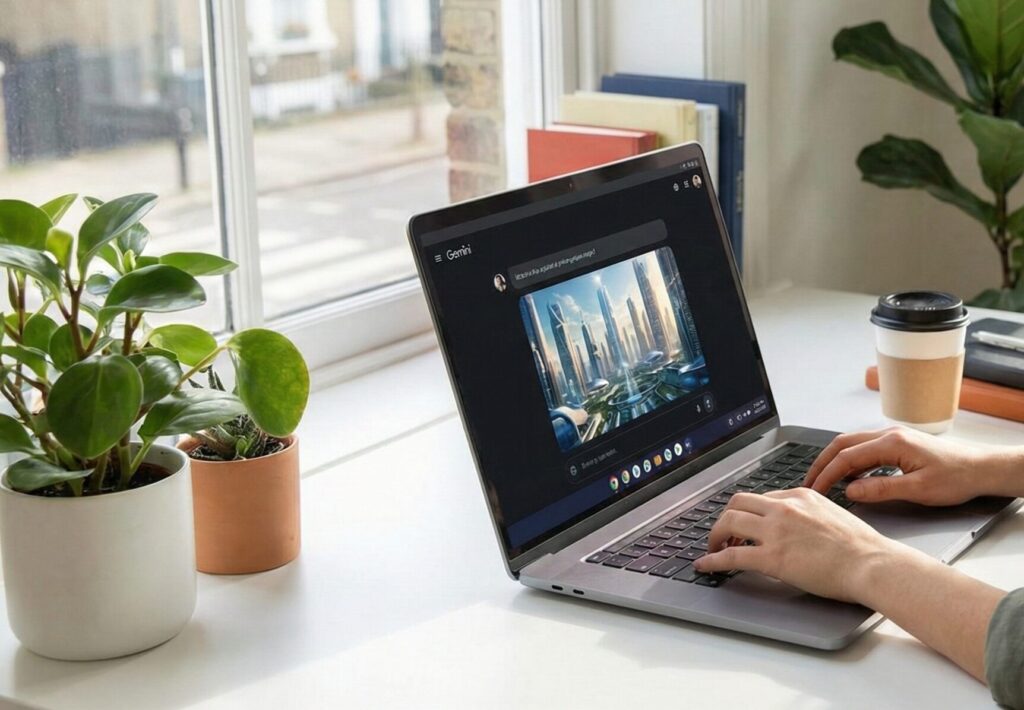
Nano Banana Proで作成
便利なNotebookLMのスライド生成機能ですが、利用に際していくつかの注意点があります。
正しく理解した上で活用することが、失敗を防ぐうえで重要です。
出力形式の制限:直接編集ができない点に注意
NotebookLM上で生成されたスライドは、そのまま直接編集することができません。
編集を行うには、Google スライドやPowerPointなどの外部ツールにエクスポートする必要があります。
そのため、「生成したらすぐに完成」ではなく、エクスポート後の仕上げ作業も見込んで作業計画を立てることをおすすめします。
AI生成の不正確さ:確認は必須
AIが生成する内容には、事実誤認や誇張表現が含まれる場合があります。
特にビジネス用途で使用する場合は、生成されたスライドの内容を必ず人間がチェックする工程を設けてください。
数値・固有名詞・専門用語などは特に注意が必要で、ソース資料との照合を怠らないようにしましょう。
プロンプトの精度が出力品質を左右する
NotebookLMのスライド生成では、プロンプト(AIへの指示文)の書き方が出力品質に大きく影響します。
曖昧な指示では期待通りのスライドが生成されないことも多く、何度か試行錯誤が必要になる場合もあります。
最初は少し時間がかかっても、効果的なプロンプトのパターンを見つけておくと、その後の作業が格段に楽になります。
NotebookLMロゴ(ウォーターマーク)の表示について
NotebookLMで生成したスライドには、NotebookLMのロゴ(ウォーターマーク)が表示される場合があります。
外部向けのプレゼンテーションや公式資料として使用する際は、エクスポート後にウォーターマークを削除する作業が必要になることを覚えておきましょう。
NotebookLMのスライド生成を使いこなす実践テクニック

出展:https://unsplash.com/ja
ここでは、NotebookLMのスライド生成をより効果的に使いこなすためのテクニックを紹介します。
明確なプロンプトを入力して精度を高める
効果的なプロンプトには、以下の要素を含めると精度が高まります。
- ターゲット(例:「経営幹部向け」「初心者向け」)
- スライド枚数(例:「10枚以内で」)
- 重視するポイント(例:「コスト削減効果を強調して」)
- アウトプット形式(例:「各スライドに箇条書きと図解を入れて」)
これらを明示するだけで、生成されるスライドの完成度が大きく変わります。
複数のソースを組み合わせて網羅性を高める
複数の資料を組み合わせてNotebookに読み込ませることで、より網羅的で充実したスライドを生成できます。
たとえば、業界レポート・自社データ・競合比較表の3種類をソースにすれば、包括的な市場分析スライドが自動生成されます。
ソースの数や種類を工夫することで、従来は多くの人手が必要だった情報統合作業をAIに任せることができます。
生成後の編集で完成度をさらに高める
NotebookLMで生成したスライドをGoogle スライドにエクスポートした後、以下の点を重点的に確認・修正すると完成度が高まります。
- タイトルや見出しの表現を自社スタイルに合わせる
- グラフや図表を追加して視覚的な説得力を強化する
- フォントや配色を統一してデザインを整える
- 数値や固有名詞をソース資料と照合して正確性を確認する
AIの出力を「ドラフト」として捉え、人間の目でブラッシュアップする姿勢が、高品質な資料作成につながります。
NotebookLMのスライド生成は無料で使えるのか?料金体系を解説

出典:https://unsplash.com/ja
NotebookLMのスライド生成機能の利用可否や料金について、多くの方が気になるポイントです。
基本機能は無料で利用可能
NotebookLMは、基本的な機能であれば無料で利用できます。
Googleアカウントさえあれば、ソースのアップロードからスライド生成まで、追加費用なしで試すことができます。
ただし、無料プランには利用回数や機能に一定の制限がある場合があります。最新の料金・制限については、Google公式サイトで確認することをおすすめします。
法人利用・高度な活用には有料プランを検討
NotebookLMには、より高度な機能やサポートを提供する有料プラン(NotebookLM Plus等)も提供されています。
大量の資料を扱う法人利用や、ビジネスクリティカルな資料作成には、有料プランの活用を検討する価値があります。
料金や機能の詳細は頻繁に更新されるため、最新情報は公式サイト(notebooklm.google.com)でご確認ください。
NotebookLMのスライド生成でAI導入・DX推進を加速する

出展:https://unsplash.com/ja
NotebookLMのスライド生成は、単なる「便利ツール」ではなく、業務のデジタルトランスフォーメーション(DX)を推進する強力な手段のひとつです。
AI導入の入口として最適なツール
NotebookLMのスライド生成は、AIに対して難しいイメージを持っている方でも、直感的に使えるインターフェースが特徴です。
特別なプログラミング知識や技術的なスキルがなくても、すぐに業務効率化の効果を体感できます。
これまでAIの導入に踏み切れなかった中小企業や個人事業主にとっても、最初の一歩として取り組みやすいツールといえます。
業務効率化の効果を数値で見える化する
NotebookLMのスライド生成を導入すると、資料作成にかかる時間を大幅に短縮できます。
一般的なケースとして、従来3時間かかっていたスライド作成が30〜60分程度に短縮されたという報告もあります。
この時間的な余裕を、より高付加価値な業務(顧客対応・戦略立案・チームコミュニケーション)に充てることが、DX推進の本質的なメリットです。
AI活用の専門サポートも選択肢のひとつ
NotebookLMをはじめとするAIツールの導入に際して、「何から始めればいいかわからない」という方も少なくありません。
AI活用の専門知識を持つ支援機関やコンサルティングサービスを活用することで、自社の業務に最適なAI活用法を見つけやすくなります。
ただし、自社内でのAI活用スキルを育てることも並行して検討することをおすすめします。
まとめ:NotebookLMのスライド生成で資料作成を革新しよう
本記事では、NotebookLMのスライド生成機能について、基本的な使い方から実践的な活用テクニック、注意点まで詳しく解説しました。
最後に、重要なポイントをまとめます。
- NotebookLMは、ソース資料をアップロードするだけでAIがスライドを自動生成してくれるツール
- 基本機能は無料で利用できるため、すぐに試してみることができる
- プロンプトを工夫するほど、出力の品質が高まる
- 生成後の確認・編集は必ず行い、正確性を担保することが重要
- ChatGPTやGammaなど他のAIツールと組み合わせることで、さらに効果的な活用が可能
- Google Workspaceとの連携でチームの資料作成フローを大幅に効率化できる
AIを使った業務効率化は、今や一部の先進企業だけのものではありません。NotebookLMのスライド生成を活用して、あなたの資料作成を次のステージに進めてみましょう。
まずは無料でアクセスできるNotebookLMを試してみることからスタートしてみてください。「こんなに簡単に資料が作れるのか」と、きっと驚きを感じていただけるはずです。
ウィルダー株式会社は、どこの業務を削ることができるか、どうAIを使うと効率的か一緒に整理しながら、業務に定着するよう伴走します!
AIやSaaSなど、ツールを導入したものの定着しなかった、かえって業務が増えてしまったということがないように、それぞれの会社に合わせたシステムを開発し、運用もサポートします!
- 人件費や作業時間削減したい
- もっと効率化したい
- 自動化は気になるけど、よくわからない
- 常に忙しいけどどこが課題かわからない
こんな悩みを抱えた方は、ぜひ一度、業務効率化について私たちに相談してください!
まずは一緒に業務整理をさせてください。その上で業務効率化におすすめの方法があれば提案しますが、売り込むことはしないのでご安心ください!
参考情報
- Google NotebookLM 公式サイト:https://notebooklm.google.com/
- Google NotebookLM ヘルプセンター:https://support.google.com/notebooklm/
※NotebookLMの機能・料金は予告なく変更される場合があります。最新情報は公式サイトでご確認ください。