

ChatGPTなどの生成AIを活用することで、構成からデザインまでを自動・半自動でプレゼン資料を作成することができます。
うまく活用すれば作業時間を大幅に削減しながら、説得力の高い資料に仕上げることができます。
この記事では、具体的な作り方の手順・主要ツールの比較・セキュリティ対策・外注活用まで、順を追って解説します。
PowerPointやGoogleスライドの操作に不慣れでも、AIの自動生成で構成案からデザインまで一気に進められる時代になりました。
ChatGPT・Microsoft 365 Copilot・Gamma・イルシル・Canva・Beautiful.aiなど、どれを選べばよいか迷う方も多いはずです。
PPTX出力・日本語対応・無料プランの制限・セキュリティ配慮など、押さえるべきポイントを一つひとつ整理していきます。
この記事を読むとわかること
- AIで構成案から清書まで進める具体的な手順
- 主要ツール(PowerPoint/Googleスライド系・専用AI)の違いと選び方
- PPTX出力・日本語対応・無料プラン制限と費用感の注意点
- セキュリティ配慮と、社内導入や外注を成功させるコツ
AIによるプレゼン資料作成の基本とは?
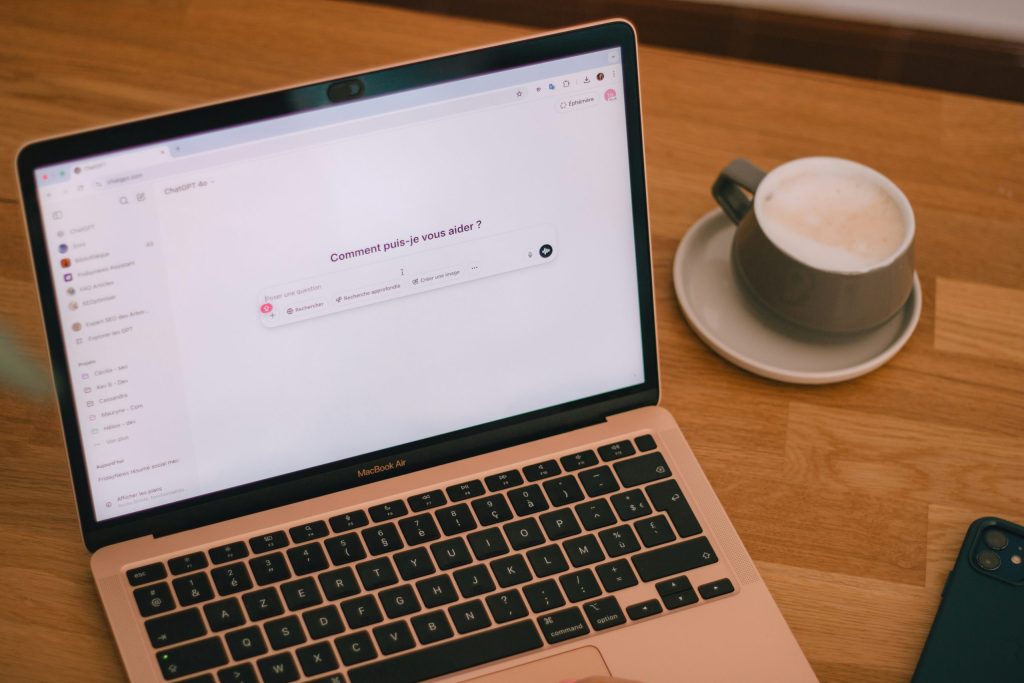
https://unsplash.com/ja
AIプレゼン資料作成の基本は、AIに「構成」と「要点」を先に作らせ、人が最後に品質を仕上げる流れを徹底することです。
最短で”使えるスライド”に到達するために、ChatGPTを起点に各ツールへ受け渡す最適ルートを整理します。
ChatGPTで構成を作るにはどうすればよいか
ChatGPTで構成を作るには、目的・相手・時間配分を先に決めてからアウトラインを生成させるのが近道です。
フレームワークはPREP(結論→理由→具体例→結論)やSDS(概要→詳細→要約)、提案書では「課題→解決策→効果→次アクション」を基軸にします。
「とりあえずスライドを作り始める」と回り道になりがちです。まず”話す順番”を固めることで、その後の作業が格段にスムーズになります。
プロンプトの芯を固める
プロンプトの基本形
- 目的:何を判断させたいか(例:商談化/承認/理解)
- 対象:相手の立場と前提知識
- 制約:枚数・発表時間・必須トピック
- 出力形式:スライドごとのタイトルと箇条書き
アウトライン生成プロンプト例(そのまま使えます)
あなたはB2B提案書のストラクチャー設計のプロです。
目的:新製品XのPoC実施の承認を得る
対象:情報システム部長(非技術者ではない)
時間:15分、スライド10枚
必須:現状課題、提案概要、期待効果、費用感、リスク、次アクション
出力:各スライドの「タイトル」「3〜5つの箇条書き」「話すポイント(1行)」
生成後の整え方と精度アップの工夫
生成後は、重複の間引き→論点の偏り是正→ストーリーの流れ確認の順で素早く整えます。
似たスライドは統合し、弱い主張は根拠を補い、時系列や因果関係が逆転していないかをチェックします。
本文草案はChatGPTに続けて依頼しつつ、数字・固有名詞は人が差し替えるのが鉄則です。「禁止事項」も一緒に渡すと精度が上がります(例:専門用語を避ける・1スライドの箇条書きは4点以内・強い断定は避ける)。
また、“質問させる”手法も効果的です。「不明点を3つ挙げて」と促すと、漏れの洗い出しが早くなります。アウトラインはJSONや表形式で出力してもらうと、後続ツールへのコピペがスムーズです。
注意:AIが出す数値・事例・引用はあくまで一般的な目安です。正確な情報は公式サイトをご確認ください。最終的な判断は専門家にご相談ください。
PowerPoint連携とPPTX出力の方法
PowerPointでAI資料を活用するには、AIで作った骨子や本文をPPTXに落とし込む3つのルートから選ぶのが効率的です。
実務では「社内のスライドマスターを守る」「箇条書きの粒度をそろえる」「画像の比率崩れを直す」の3点を先に片づけると、仕上げが一気にラクになります。
- Microsoft 365 Copilot:Word草案→PowerPoint自動変換(スピーカーノート/画像提案込み)
- 専用生成ツール(Gamma/イルシル/Beautiful.aiなど):PPTX書き出し→PowerPointで最終調整
- スクリプト・自動化(python-pptxやPower Automate):テンプレートにデータを流し込む
方法別 比較表:レイアウト崩れを最小化するには?
以下の表にまとめます。
| 方法 | PPTX出力 | レイアウト崩れ対策 | 向いている用途 |
|---|---|---|---|
| Microsoft 365 Copilot | 標準対応 | 会社のスライドマスターを適用 | 社内標準テンプレートでの高速化 |
| Gamma/イルシル 等 | プランにより対応 | フォント置換・画像比率を入念に確認 | 叩き台からのブラッシュアップ |
| python-pptx自動化 | 自由に設計可 | テンプレ設計時にスタイル固定 | 定型レポートの大量生成 |
記載の仕様・可否は変更される場合があります。最新情報は各公式サイトをご確認ください。
仕上げのチェックリスト
仕上げではフォント埋め込み・画像の縦横比・図表の塗り/線の共通化を必ずチェックします。
日本語はフォント置換で印象が大きく変わるため、游ゴシックとメイリオが混在していないか、カナの「・」や句読点の位置がずれていないかも確認しましょう。
配色はコントラスト比を確保し、背景画像の上に文字を置くときは半透明の帯を敷くと読みやすくなります。PDFとPPTXを両方出力して、共有先に応じて使い分けるのが安全です。編集前提ならPPTX、閲覧前提ならPDFが無難です。
GoogleスライドとSlidesAIの活用方法

出典:https://unsplash.com/ja
Googleスライドを使う場合は、SlidesAIなどのアドオンが手軽です。テキストを貼るだけでスライド化でき、配色やスタイルもワンクリックで整えられます。
GPT for Slides & Docs系アドオンを併用すると、生成→加筆→翻訳まで一気通貫で回せます。共有のしやすさやコメント機能の強さはGoogleならではの強みです。チームで素早く回したい場面では、最初の叩き台にGoogleスライドを使うのが効率的です。
実務での鉄板フロー
- ChatGPTで「10枚のアウトライン+本文箇条書き」まで用意する
- Googleスライドを開き、SlidesAIで自動展開する
- ブランドカラーをテーマに反映し、図表はGoogleスプレッドシート連携で差し替える
- 必要に応じて共同編集→コメント解決→版管理を行う
崩れない日本語レイアウトのコツ
日本語の長文は自動レイアウトで改行が不自然になることがあります。見出しは短く、本文は3〜5行で改行を意識すると崩れにくくなります。
行間は1.15〜1.3倍に、左右の余白は広めに取ると読みやすくなります。図や表はスプレッドシートとリンクしておくと、数値の更新がワンクリックで反映されて便利です。
画像は「置換」を使うと枠サイズを保ったまま差し替えられます。発表者ノートはアドオンで下書きした後、人の言い回しに整えるのが時短の基本です。英訳・和訳もワンクリックでできるため、グローバル配布用のPDFを同時に作ることも可能です。
CanvaとBeautiful.aiの違いはどこか
CanvaとBeautiful.aiはどちらもデザイン力が魅力ですが、使うシーンの性格が異なります。ブランドを厳格に守るか、スピードを優先するかで選ぶのがポイントです。
以下の表にまとめます。
| ツール | 特徴 | 向いているシーン | 注意点 |
|---|---|---|---|
| Canva | 素材・テンプレが豊富。ブランドキットでロゴ・色・フォントを統一できる | SNS画像やカタログも含め自社ブランドを統一したい時 | 自由度が高い分、慣れるまで時間がかかる場合がある |
| Beautiful.ai | スマートレイアウトで整った配置を自動維持 | 情報量が多くても整然と見せたい時・短時間で仕上げたい時 | 細部の自由度はやや低め。PPTX出力後にPowerPointで微調整が必要な場合も |
価格・機能は変更の可能性があります。正確な情報は各公式サイトをご確認ください。
Canvaは「写真やアイコンを自由にレイアウトして訴求力を高めたい」「SNS画像やカタログも同じブランドで作りたい」時に最適です。ブランドキットで色とフォントを固定しておけば、テンプレを差し込むだけで統一感のある見た目になります。
Beautiful.aiは「まずは全体像を5分で」「情報量は多いけど整って見せたい」時に強みを発揮します。スマートレイアウトが余白や整列を自動で保ってくれるため、配置で悩む時間が大幅に減ります。PPTX書き出し後にPowerPointで最終微調整するという二段構えも現実的です。
Gammaとイルシルはどちらがおすすめか
出典:https://unsplash.com/ja
GammaとイルシルはどちらもAIプレゼン資料の作成に優れていますが、用途によって使い分けるのがベストです。
Gammaはテキストから数分で見栄えの良い案が出せるのが強みです。セクション単位での追加・削除、テーマ一括変更、Web埋め込みなどが軽快に行えます。まずGammaで叩き台を作ってからPPTX出力→PowerPointで仕上げる流れが、スピードを重視する場面で効果的です。
イルシルは日本語前提のテンプレ・フォント整備が充実しており、ビジネス現場で”そのまま使える”設計が好印象です。日本語の字面バランスや図解の型が最初から扱いやすいため、見出しの禁則や文字の詰まり具合が自然で、手直しが最小限で済みます。
シーン別の使い分け目安
- 短納期の叩き台生成:Gamma
- 日本企業向けの正式資料:イルシル
- 最終デザインの作り込み:Canvaへエクスポート
PPTX移行のコツ
Gamma/イルシル→PPTX→PowerPointの流れでは、フォント置換を先に済ませ、画像は比率固定で差し替えます。色はブランドカラーのテーマを当て直し、図表の線の太さを統一しておくと再現性高く運用できます。全社マスターに寄せるなら、最初からスライドマスターを指定して書き出す方法もあります。
AIプレゼン資料作成の進め方:ツール別の実務フロー
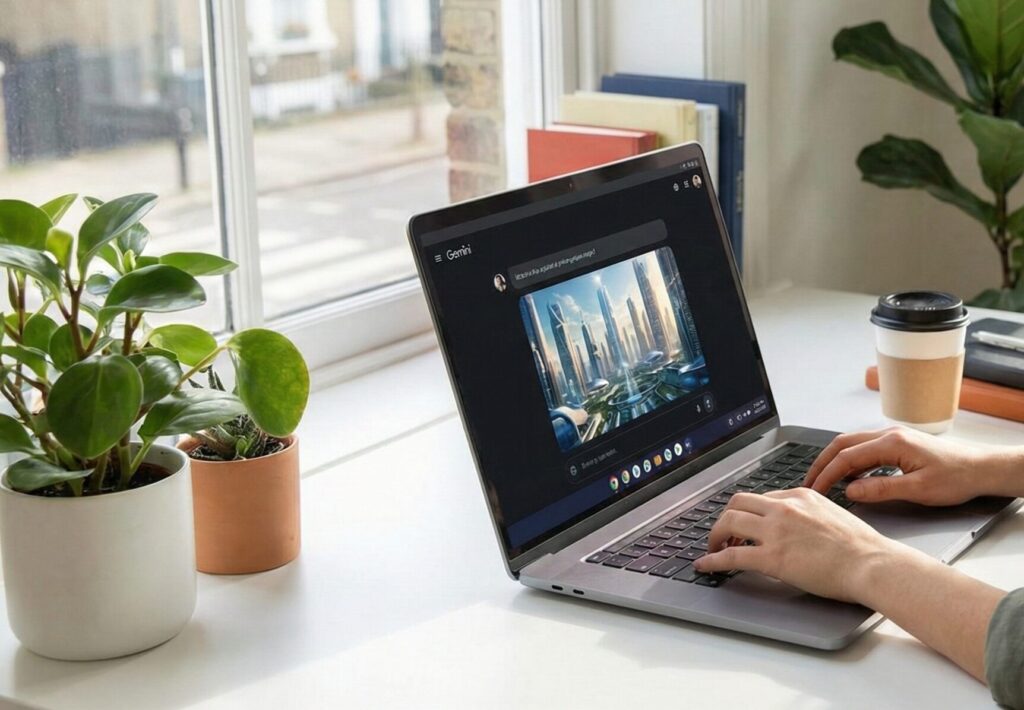
Nano Banana Proで作成
ここからは、実務フローと導入観点を整理します。Microsoft 365 CopilotやGPT for Slidesの連携・無料プランと料金の見方・セキュリティや日本語対応・外注や導入支援の選び方まで、現場でつまずきやすいポイントを先回りで押さえていきます。
Microsoft 365 Copilotの実力はどのくらいか
Microsoft 365 Copilotは、「既存ドキュメントを最短でスライド化」するのが得意なツールです。
WordやOneNoteを素材に「要点抽出→見出し付け→スライド分割→画像提案→ノート生成」まで一連の処理がつながります。Teams会議の要点を元に構成案を出す使い方も実用的です。社内の会議メモ・要件定義書・Q&Aなど、点在する情報を”プレゼン用の筋”に整えてくれるため、ゼロから作るよりも大幅に時間を短縮できます。
- 効く使い方:社内のスライドマスターを統一し、生成直後にテーマ適用→体裁の手戻りを最小化する
- 注意点:権限設計とファイル共有範囲を適切に管理し、見えるはずのない情報まで要約対象にしない運用が重要
操作では「このWordの節を要約して10枚のプレゼンに」「読み手は役員、判断はGo/No-Go」など、判断軸を明確に伝えると精度が上がります。生成された画像候補は参考レベルとして捉え、著作権的に安全な素材へ置換するのが実務的です。生成ノートは話し言葉に直し、1枚あたりの時間配分で長さを調整すると聞き手の集中が続きます。
プランや機能はテナント条件で変わることがあります。正確な情報はMicrosoft 365 Copilot公式サイトをご確認ください。最終的な判断は専門家にご相談ください。
GPT for Slidesとの連携方法
出典:https://unsplash.com/ja
GPT for Slidesとの連携は、ChatGPTで骨子を固めてからGoogleスライドに貼り付け、アドオン側で整形→翻訳→ノート生成の順に進めるのが基本フローです。
チャットで「見出しを短く」「図を追加」「話者ノート作成」など細かく指示できます。手順を固定しておくと、誰が触っても品質が揃いやすくなります。
- ChatGPTで「各スライドのタイトル+箇条書き」まで作成する
- Googleスライドへ貼り付け、アドオンで自動整形・翻訳する
- グラフはスプレッドシート連携で生データと同期する
- 最終の日本語表現は人手で磨き込む
運用のコツと落とし穴
生成回数やエクスポートの制限は無料/有料で異なります。一般的に、無料プランは回数・透かし・画像に制限がつきがちです。詳細は各公式サイトをご確認ください。
指示は短く具体的に。「箇条書きを3点に」「専門用語をなくす」「例を1つ追加」など、1リクエスト1意図で投げると崩れにくくなります。翻訳は見出し→本文→図表の順で行い、用語集(社内用語の統一表)をアドオンに渡すと表現のブレを抑えられます。最後は必ず読み上げて、口に出して引っかかる箇所を直すと発表のしやすさが段違いになります。
無料プランと有料プランの料金比較
無料で充分か有料に上げるべきかの判断は、「制限がボトルネック化しているか」で見るのが基本です。
透かしが取れず顧客提出できない・PPTX出力が必要・共同編集が止まる、などの場面が出てきたら、有料プランへの切り替えが費用対効果的に合理的なことが多いです。逆に個人の叩き台用途なら、無料の範囲でも充分なケースがほとんどです。
以下の表にまとめます。
| 観点 | 無料プランの目安 | 有料プランで解決できること(一般論) |
|---|---|---|
| 出力形式 | PDFのみ/透かしあり | PPTX出力・透かし解除・高解像度 |
| AI使用量 | 月間クレジット上限あり | 上限緩和/高速キュー/優先サーバ |
| コラボ・ブランド | 共同編集不可/ブランド未対応 | ブランドキット・権限管理・監査ログ |
表の内容は一般的な傾向であり、各社で異なります。正確な情報は各公式サイトをご確認ください。
費用対効果の見立て方
判断の基準は「月に何時間削減できるか」です。1人あたり月3時間時短×時給3,000円=月9,000円の効果があるなら、月1,500〜3,000円の有料プランは十分回収可能という計算になります。席数が多い場合は年契約の割引や、閲覧専用の安価プランの活用も検討してみてください。
セキュリティと日本語対応の注意点

出典:https://unsplash.com/ja
AIを活用する際に最優先すべきは、セキュリティ対策です。機密情報はプロンプトに入れないことを徹底し、学習利用のオプトアウト設定・SSO(シングルサインオン)・データ保管地域・ログの可視化を必ず確認しましょう。
日本語対応はUIだけでなく、禁則処理・縦横比・フォント代替まで確認すると失敗が減ります。禁則処理とは「行頭に句読点などが来ないようにするルール」のことで、これが崩れると一気に”雑”な印象を与えてしまいます。
- 顧客情報・未公開数値・契約文は匿名化して要点化し、詳細は人手で追記する
- 生成結果の数値・法令・規約は人が必ずファクトチェックを行う
- 判断や運用設計に不安があれば、専門家にご相談ください
最低限のセキュリティチェックリスト
- 管理者画面でのアクセス権管理(閲覧・編集・エクスポート)
- 操作ログ/監査ログの有無(誰がいつ何を出力したか)
- データの削除ポリシー(退職・外部委託終了時に消せるか)
- 日本語フォントの代替ルール(PPTXで崩れないか)
- PDF出力時の文字化け・画像解像度の確認
法人向け外注代行とウィルダー導入支援
「社内でやりたいが時間が足りない」「まずは短期間で結果が欲しい」という場合は、業務効率化やDX・AI導入支援を組み合わせるのが近道です。
ウィルダー株式会社では、戦略設計から運用定着までを並走します。現場が明日から回ることを最優先に進めます。
まずはお気軽にご相談ください:ウィルダー株式会社
よくある質問
-
Q. AIでプレゼン資料を作るのに費用はかかりますか?
- 多くのツールは無料プランから始められます。ただし、無料プランではPPTX出力に透かしが入る・AI使用クレジットに上限がある・共同編集が使えないなどの制限があります。月に複数回プレゼンを作成する場合や顧客提出が必要な場合は、有料プランのほうが費用対効果が高いことが多いです。
-
Q. AIで作ったプレゼン資料をそのまま使っても大丈夫ですか?
- AIが生成した内容はそのまま使わず、必ず人が確認・修正することが重要です。特に数字・固有名詞・法令情報・引用元はファクトチェックが必須です。AIは骨子や叩き台の作成に使い、最終的な品質担保は人が行う運用が推奨されます。
-
Q. 日本語対応しているAIプレゼンツールはどれですか?
- イルシルは日本語前提で設計されており、禁則処理やフォント整備が充実しています。Canva・Gamma・Microsoft 365 CopilotもUIは日本語対応していますが、日本語の字面バランスや禁則処理の精度はツールによって異なります。PPTXに書き出した後にフォントが崩れることもあるため、必ず最終確認を行いましょう。
-
Q. 社外秘の情報をAIプレゼンツールに入力しても安全ですか?
- 原則として、機密情報・顧客情報・未公開数値・契約内容はAIツールのプロンプトに入力しないことが推奨されます。学習利用のオプトアウト設定・データの保管地域・アクセス権管理・監査ログの有無を各ツールの公式情報で確認し、社内のセキュリティポリシーに沿って運用してください。
-
Q. ChatGPTでプレゼン資料を作るのに適したプロンプトは?
- 効果的なプロンプトには「目的(何を判断させたいか)」「対象(相手の立場と前提知識)」「制約(枚数・発表時間・必須トピック)」「出力形式(スライドタイトルと箇条書き)」の4要素を含めることが重要です。PREP(結論→理由→具体例→結論)などのフレームワークを明示すると、構成の質が上がります。
-
Q. GammaとCanvaはどちらが使いやすいですか?
- 用途によって異なります。Gammaはテキストを入力するだけで数分でスライドが生成されるため、スピード重視の叩き台作りに向いています。Canvaは素材やテンプレートが豊富で、ブランドキットを使った自社ブランドの統一管理に強みがあります。まず叩き台をGammaで作り、デザインをCanvaで仕上げるという組み合わせも有効です。
まとめ:AIプレゼン資料作成の要点
AIプレゼン資料を効率よく作るには、AIを構成・叩き台の作成に使い、数字・固有名詞・表現の仕上げは人が担う役割分担が基本です。
迷ったときは、以下のチェックリストだけ見返してください。あなたの時間を取り戻しながら、伝わる資料を最短で仕上げましょう。
- AIは骨子と叩き台、人が仕上げ:数字・固有名詞・表現は人が責任を持って磨く
- 出力の実務要件を確認:PPTX可否・フォント/ブランド・共同編集・監査ログ
- 日本語の見栄えに注意:短い見出し・3〜5行/スライド・禁則と字面のチェック
- セキュリティを最優先:機密は入れない・権限とログの管理・学習オプトアウトの設定
AIをうまく使えば、作業時間は半減、説得力は倍増も現実的です。ツールや料金は変わりやすいため、正確な情報は各公式サイトをご確認ください。導入や運用の判断に迷う場合は、専門家にご相談ください。
実装の伴走が必要であれば、ウィルダー株式会社にお気軽に声をかけてください。あなたの現場にフィットする最短ルートを、一緒に描きます。
コスト削減シミュレーター
週のムダ時間 × 人数 × 時給で、削減インパクトを概算します。